Last inn og behandle Vipps Oppgjørsrapport
Vipps oppgjørsrapport lar deg laste inn innbetalinger som har kommet gjennom organisasjonens Vipps-nummer inn i Solidus CRM. For å kunne laste inn Oppgjørsrapporten i Solidus CRM må du laste ned transaksjonsoversikten i Excel-format fra Vippsportalen. Modulen Import fra Vipps er et behandlingsverktøy som lar deg gjennomgå innbetalingene før du importerer dem som innbetalinger.
Last ned Oppgjørsrapporten fra Vipps
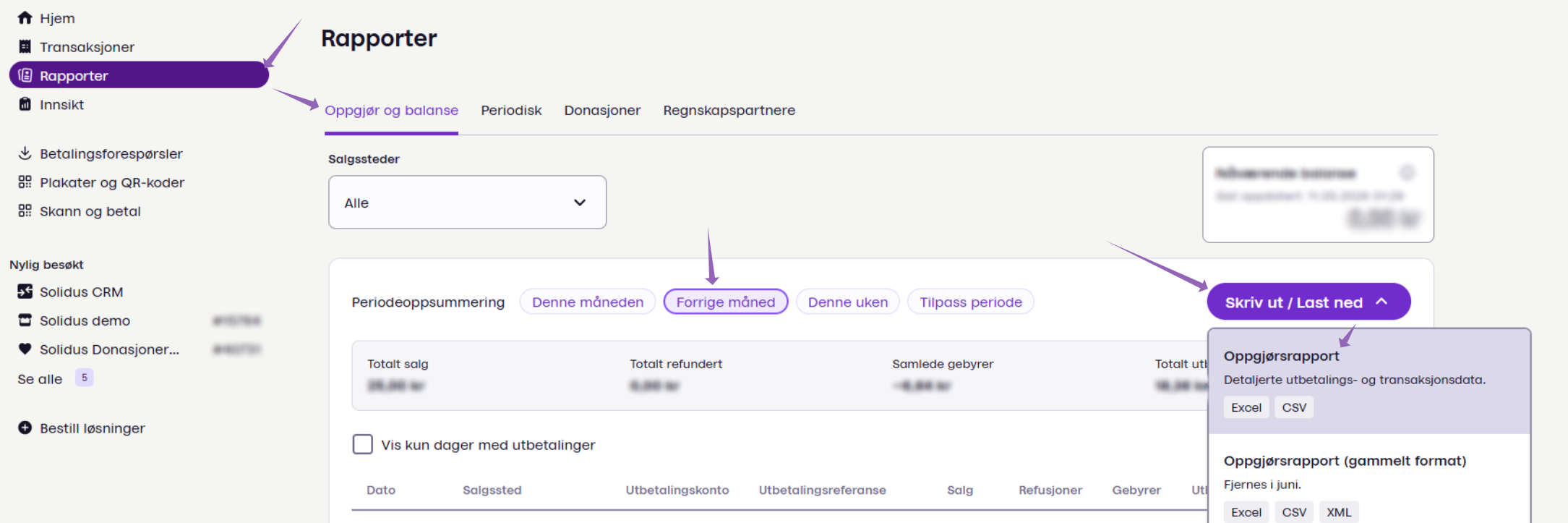
1. Logg inn på bedriftsportalen til Vipps.
2. Gå til "Rapporter", "Oppgjør og balanse", og velg periode. Vi anbefaler at dere laster ned rapportene måned for måned slik at dere unngår rapporter med overlappende datoer.
3. Trykk "Skriv ut / last ned", og velg "oppgjørsrapport".
4. Velg "Excel", "Alle data", og huk av for "Personlig informasjon". Huker dere ikke av for dette vil dere ikke få navn på innbetalingene.
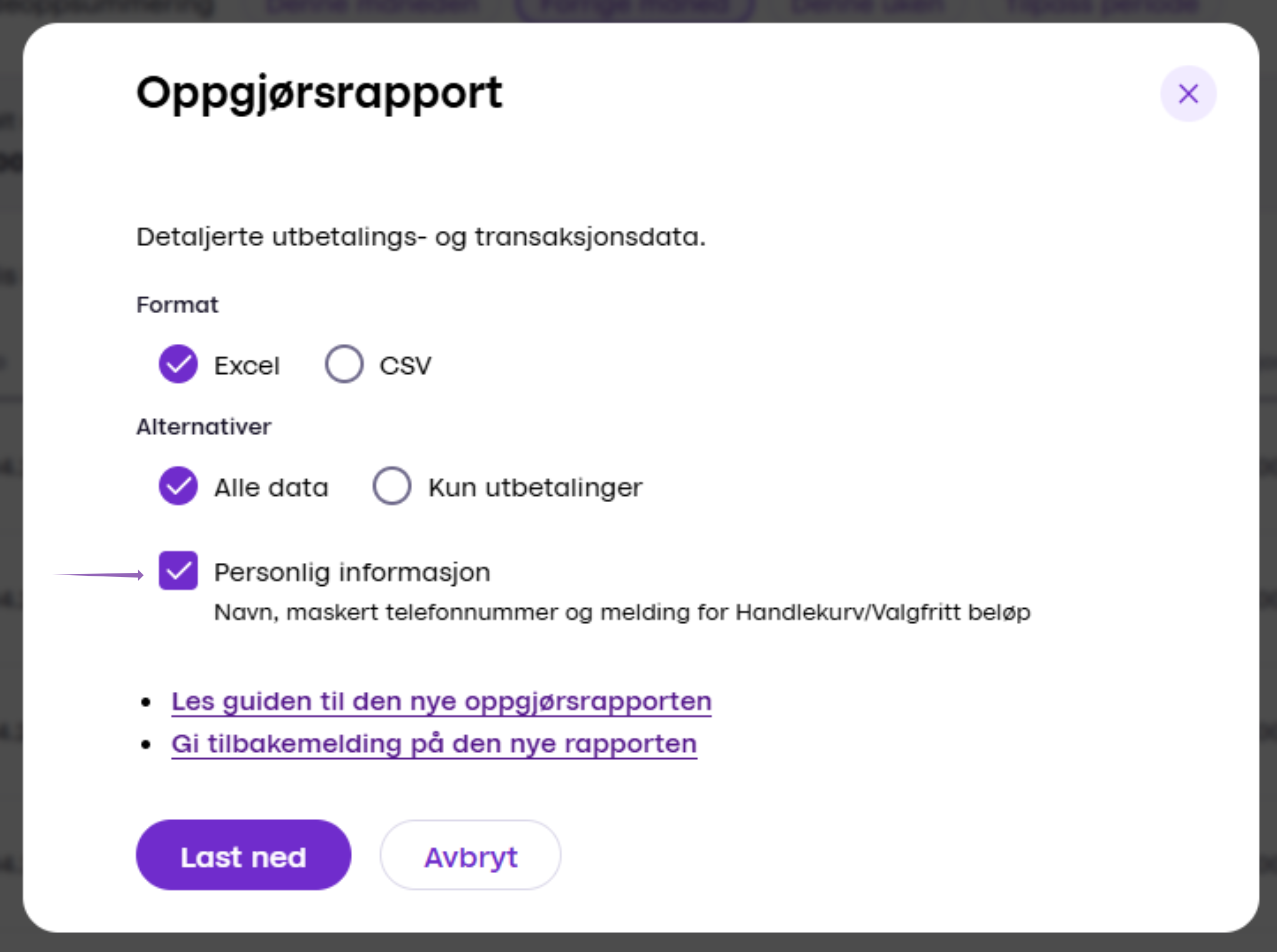
5. Trykk "Last ned". Det vil nå lastes ned en Excel-fil. Denne skal ikke endres på, og lastes opp i sin helhet i Solidus.
Last inn og behandle Oppgjørsrapporten i Solidus
1. Logg inn i Solidus CRM, og gå til Daglig arbeid - Import fra Vipps.
2. Last inn oppgjørsrapporten i Solidus. Trykk "Velg fil" for å hente filen fra datamaskinen, og deretter "Last inn" for å laste inn alle transaksjonene i filen til behandlingsverktøyet i Vipps.
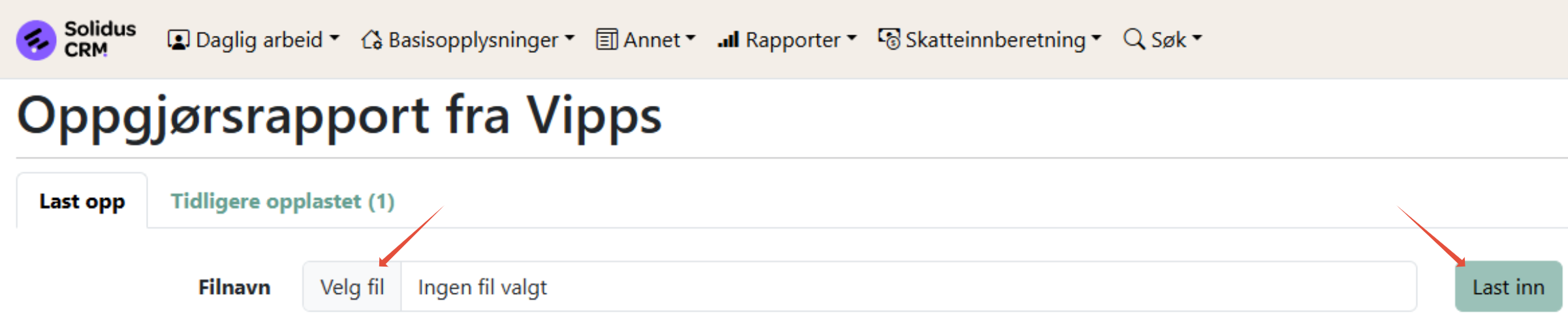
Det er viktig at du laster opp hele filen uten å ha gjort endringer på den. Dersom systemet merker at det er blitt gjort en endring i filen vil den bli avvist, for å forhindre feil. Når du har lastet inn rapporten vil alle innbetalingene bli lagt i en liste nederst på siden klar for behandling, hvor du velger hvilke innbetalinger som skal ignoreres eller beholdes.
3. Når oppgjørsrapporten er lastet inn kan du behandle innbetalingene.
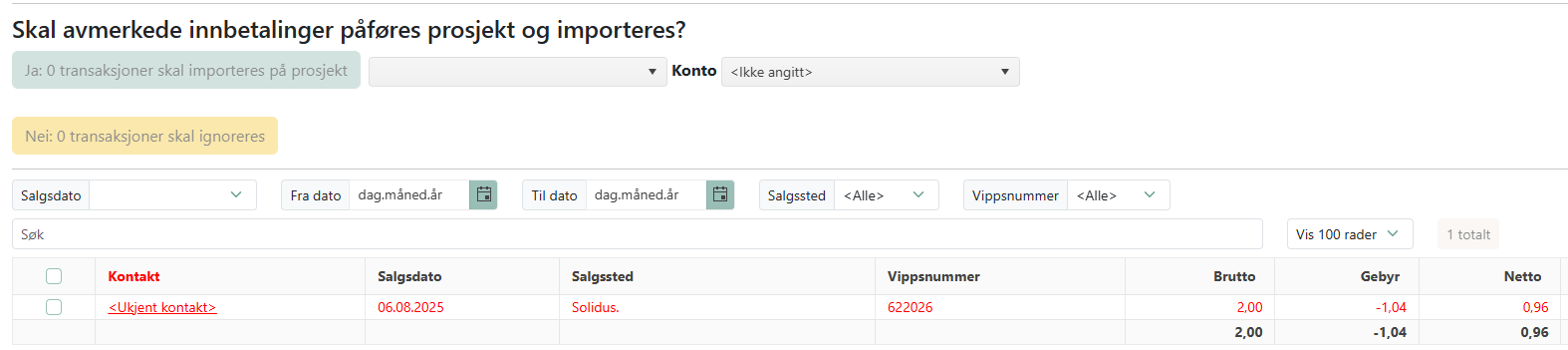
Velg prosjekt fra listen, og huk av for innbetalingene som skal lastes inn på prosjektet.
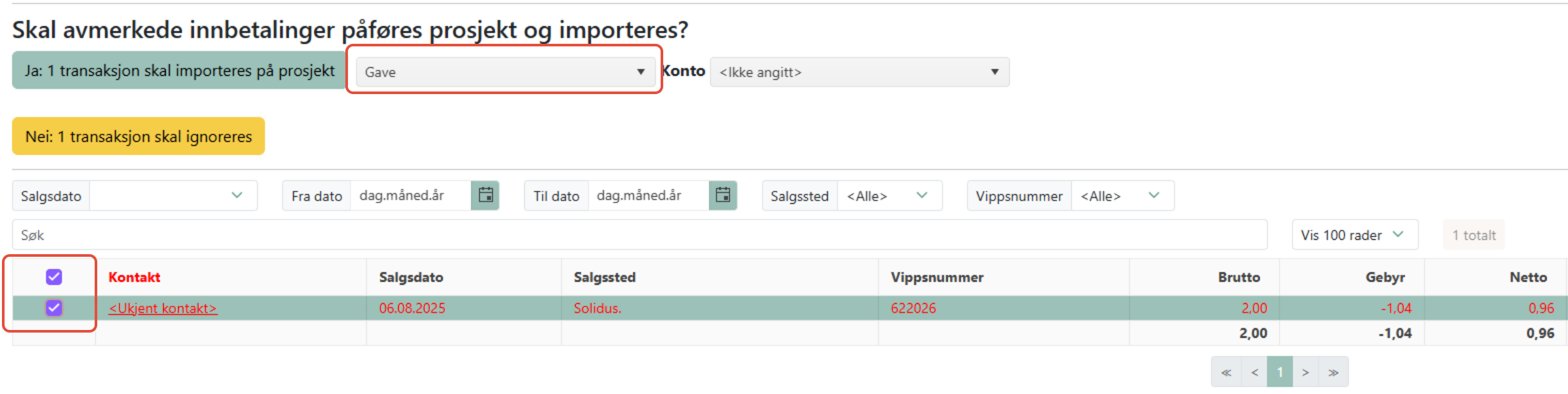
Trykk "Ja: X transaksjon skal importeres på prosjekt" for å importere innbetalingen.
Benytter dere flere ulike salgssteder og/eller kategorier i Vipps som skal importeres til ulike prosjekter i Solidus, eller ikke inn i Solidus i det hele tatt, kan dere bruke filteret "Salgssted/Kategori" for å raskt behandle de ulike salgsstedene/kategoriene i Vipps hver for seg.

Transaksjoner som ikke skal importeres inn i Solidus CRM huker du av for og velger den gule knappen "Nei: transaksjon skal ignoreres". Benytter dere Regnskapsmodulen i Solidus CRM må alle transaksjoner importeres for å unngå differanser i regnskapet.
4. Når alle transaksjonene er behandlet, og listen er tom, er importen ferdig.
Røde og grønne linjer
Etter du har lastet inn oppgjørsrapporten vil du se at du har røde og grønne linjer i listen under. På røde linjer står det <Ukjent kontakt> i kolonnen Kontakter. Dette er fordi en eksisterende kontakt ikke ble funnet i systemet. Når du importerer innbetalingene til et prosjekt vil systemet automatisk opprette nye kontakter for alle linjene med <Ukjent kontakt>. Er det flere innbetalinger fra samme person vil de bli lagt på samme kontakt.
Grønne linjer er innbetalinger fra kontakter som ble funnet i systemet.
Du kan manuelt knytte innbetalinger til kontakter i systemet. Trykk på <Ukjent kontakt> og søk deretter på navnet til personen du ønsker å knytte innbetalingen til.
Etter du er ferdig med å laste inn innbetalingene anbefaler vi å gå til Daglig arbeid - Dublettbehandling for å se om det har oppstått dubletter, og slå sammen eventuelle dublette kontakter.
Du kan bestille Vipps-navneoppslag for å få påført adresse og mobilnummer på noen av giverne i listen. Treffprosent er rundt 80 %. Vippsvask tar rundt 30 minutter, og du vil ikke kunne behandle transaksjonene mens vasken pågår. Du kan også bestille Vippsvask etter at importen er fullført.
Benytter dere løsningen Vipps på nett og ønsker å få med vipps-gebyrene, laster dere også inn oppgjørsrapporten for Vipps på nett-nummeret. Da får dere med Vipps-gebyr i regnskapsrapporten.
Trykk på (?) hjelpetekst-ikonet øverst til høyre dersom du er usikker på hvordan du behandler og importerer transaksjonene.
Var denne artikkelen nyttig?
Så bra!
Takk for din tilbakemelding
Beklager at vi ikke kunne være mer til hjelp
Takk for din tilbakemelding
Tilbakemeldingen er sendt inn
Vi setter pris på tilbakemeldingen din og vil prøve å rette på artikkelen