Nettbutikk - Giverskjema for faste givere
Nettbutikken er skjemaet brukt til fast givertjeneste. Den kan også benyttes for kampanjer med mer. I nettbutikken kan dere bestemme hvilke betalingsalternativer giverne skal kunne velge mellom, og dere styrer kontaktinformasjonen giveren skal legge igjen, for eksempel navn og fødselsnummer dersom de ønsker skattefradrag.
Innhold i denne artikkelen:
- Hent ut lenke til Nettbutikkskjemaet
- Endre på eksisterende nettbutikk
- Opprette ny nettbutikk
- Bedre giveropplevelse
Populære betalingsalternativer er Avtalegiro og Vipps integrert betaling. De fleste oppretter avtalegiro ved opprettelse av avtalen med Solidus. Dersom du mangler Avtalegiro som betalingsvalg må du kontakte Support.
Vipps integrert betaling bestiller soknet selv. Dette gjøres direkte fra Vippsportalen. Les vår bestillingsguide her.
Du finner nettbutikkskjemaet under Basisopplysninger - Nettbutikk.

Hent ut lenke til Nettbutikkskjemaet
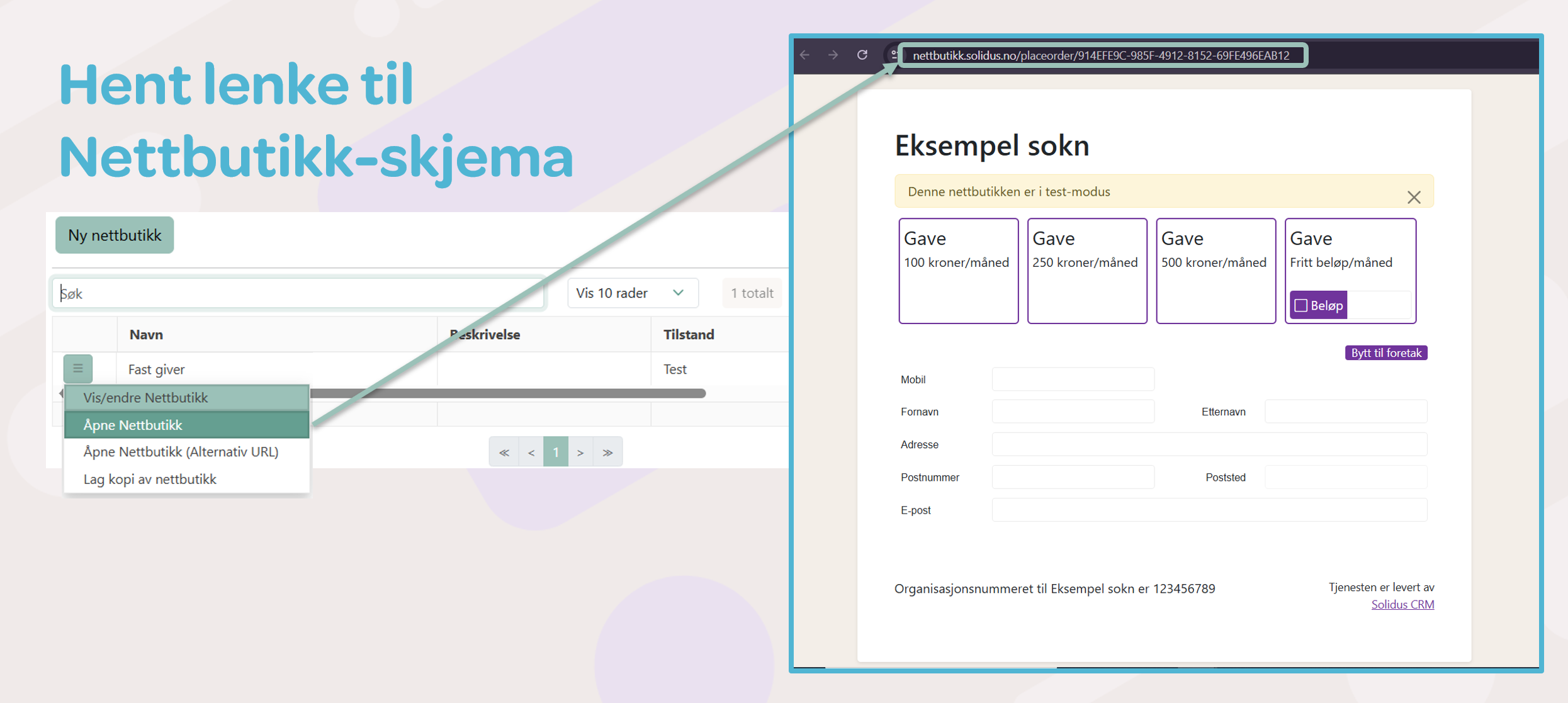
For å hente ut lenken til nettbutikkskjemaet, velg "Åpne nettbutikk". Nettbutikkskjemaet vil åpne seg i en ny fane.
I den nye fanen kopierer du lenken som står i søkefeltet. Dette er lenken til nettbutikken, som du kan lenke til via deres egen nettside. Denne lenken vil forbli den samme om dere gjør endringer på nettbutikken senere.
Det er også mulig å opprette en QR-kode for siden dersom du høyreklikker på siden. Les mer her.
Noen nettlesere som Safari blokkerer nye faner automatisk. Husk å godkjenne å åpne fanen dersom varselet kommer opp, eller trykk påfor å se den blokkerte fanen.
Endre på eksisterende nettbutikk
For organisasjoner opprettet i Solidus etter sommeren 2025 blir det automatisk opprettet et utkast til en nettbutikk med et enkelt oppsett. Punktene under tar utgangspunkt i dette utkastet, men gjelder også alle eldre eller nye nettbutikker. Har du ingen nettbutikk kan du lese nederst på siden om hvordan Opprette ny nettbutikk.
1. Generelt
I fanen "Generelt" kan du endre på navnet til nettbutikken, styre betalingsalternativer giverne skal kunne velge mellom i skjemaet, og du kan bytte mellom statusen "test" og "produksjon". Det er også her du kan knytte nettbutikken til en automatisk regel, for eksempel en takkemelding etter registrering.
Populære betalingsalternativer er Avtalegiro og Vipps integrert betaling. De fleste oppretter avtalegiro ved opprettelse av avtalen med Solidus. Dersom du mangler Avtalegiro som betalingsvalg må du kontakte Support.
Vipps integrert betaling bestiller soknet selv. Dette gjøres direkte fra Vippsportalen. Les vår bestillingsguide her.
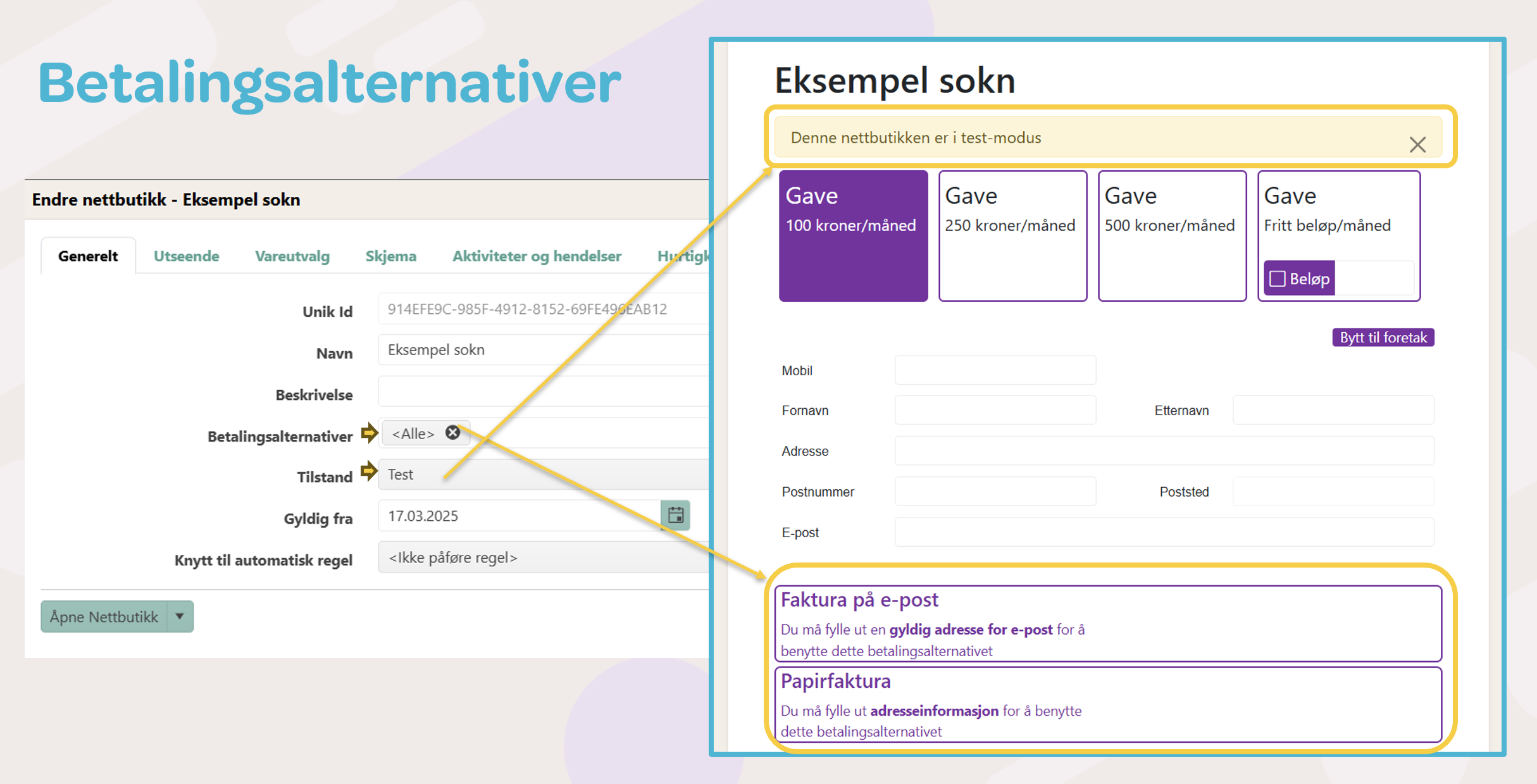
Endre betalingsalternativer
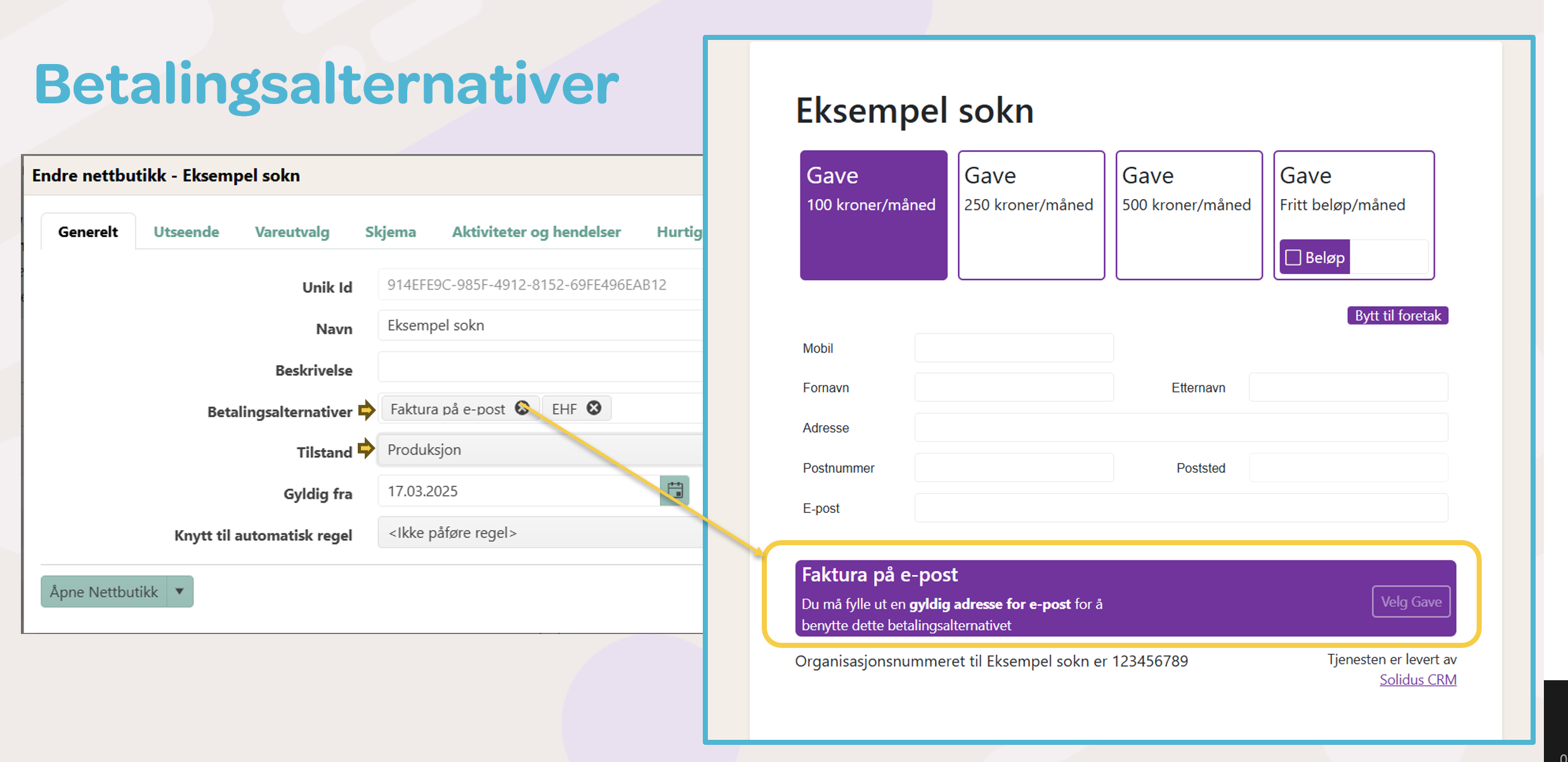
Endre betalingsalternativer ved å trykke der det ledig plass på linjen, og velg betalingsalternativ fra nedtrekksmenyen. Etter du har lagt til betalingsalternativene du ønsker kan du ta bort "<Alle>" ved å trykke på den lille x-en. Vi anbefaler å tilby Avtalegiro, Vipps og EHF for foretak.
Endre tilstand
Endre tilstand fra "test" til "produksjon" for å gjøre nettbutikken aktiv slik at givere kan begynne å melde seg inn via skjemaet.
Før:
Etter:
Knytt til automatisk regel
Du kan knytte nettbutikken til en automatisk regel for å for eksempel sende automatisk takk til alle som registrerer seg via nettbutikken. For å få tilgang til automatisering må du kontakte Support. Les mer om automatisering her.
2. Utseende
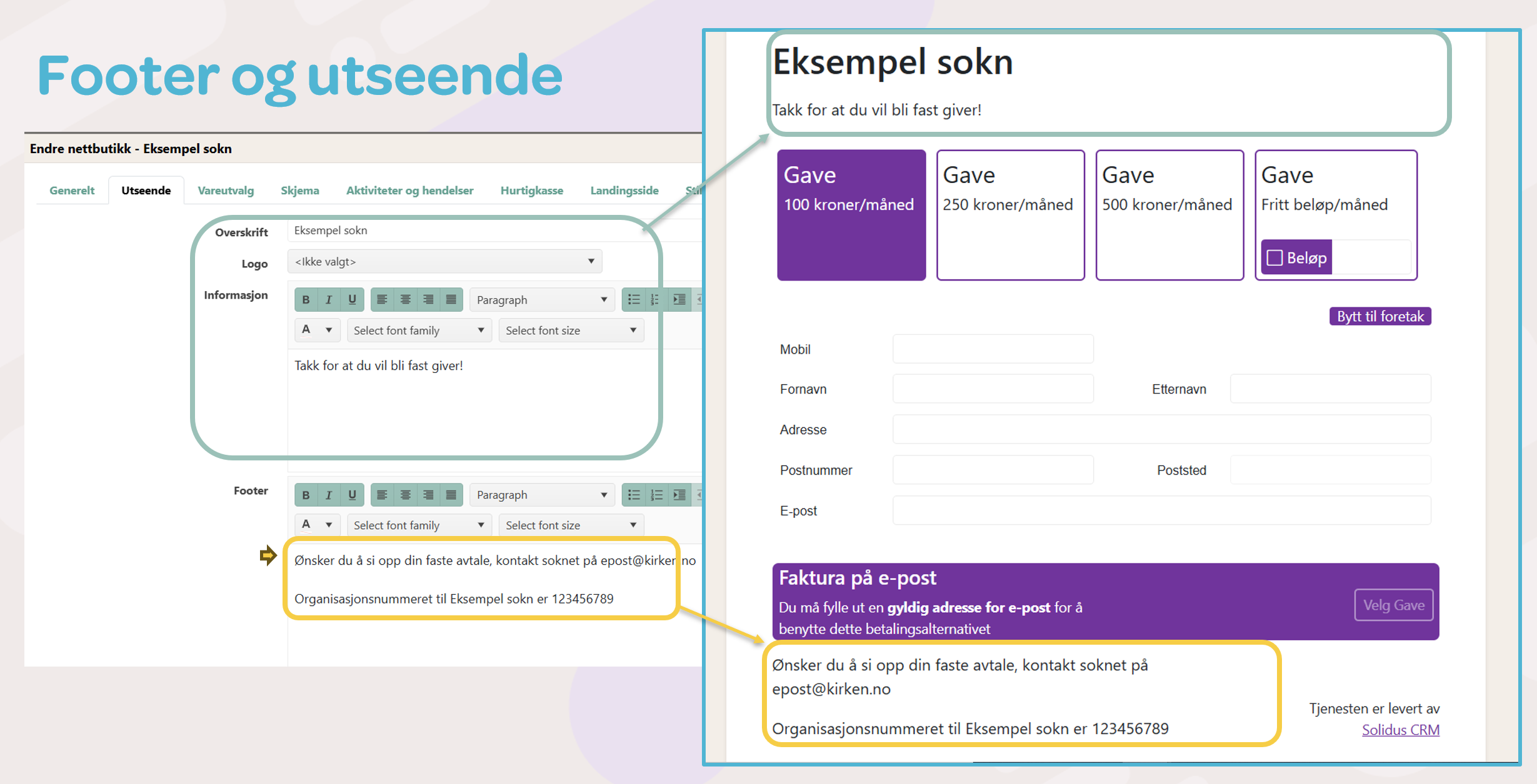
I fanen "Utseende" kan du legge til bilde og tekst på siden. Vi anbefaler å legge til menighetens logo. Har du ikke lastet opp bildet tidligere kan du trykke på forstørrelsesglassikonet til høyre for å laste opp nytt bilde fra datamaskinen. Ønsker du å skrive tekst inne på nettbutikken gjør du dette ved å skrive inn i boksen "Informasjon"
Vi anbefaler alle å legge til kontaktinformasjon for å si opp avtalen i footeren. Skal du ha Vipps som betalingsløsning må det være informasjon om hvordan man sier opp avtalen i footeren.
Før:
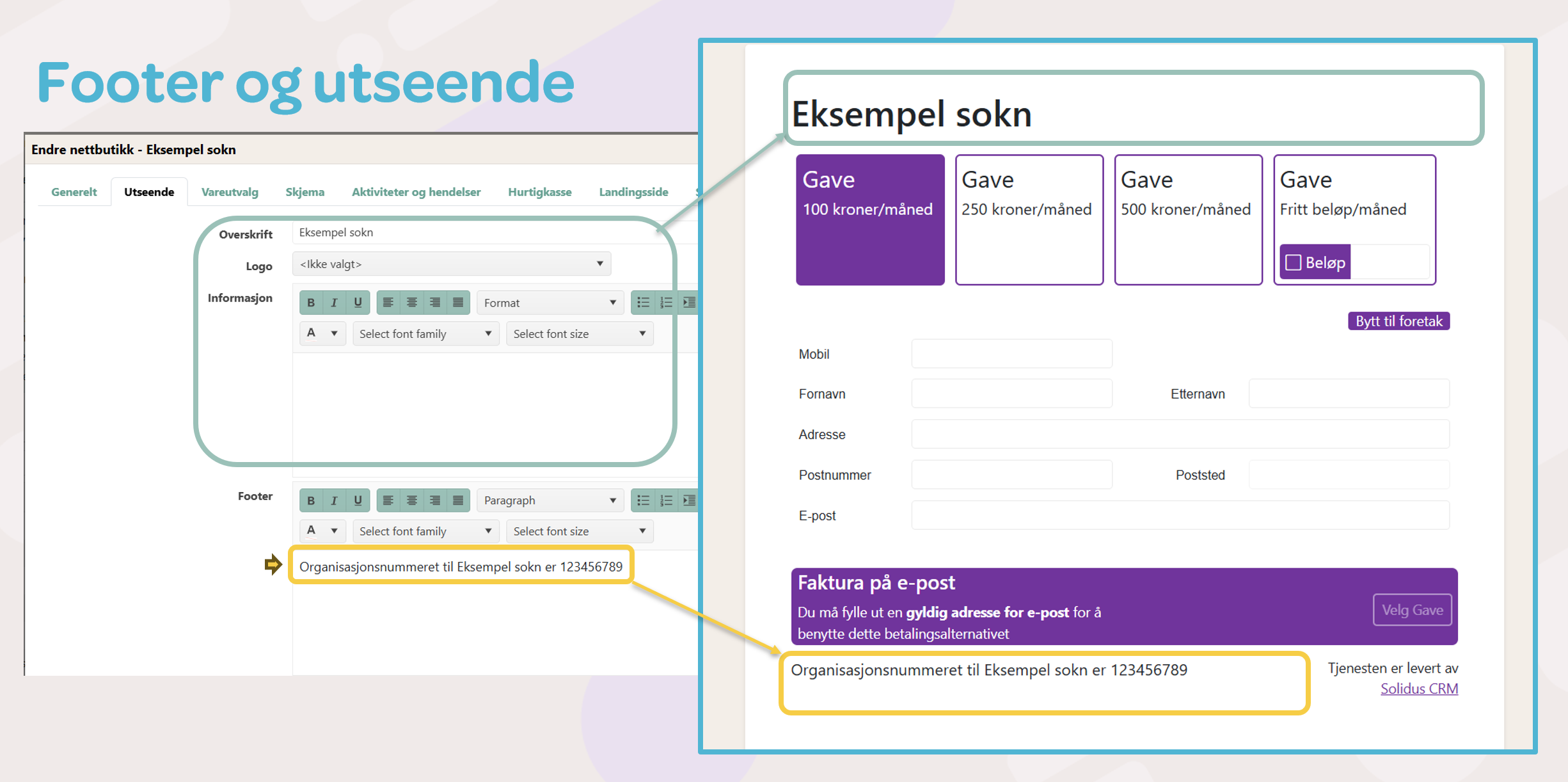
Etter:
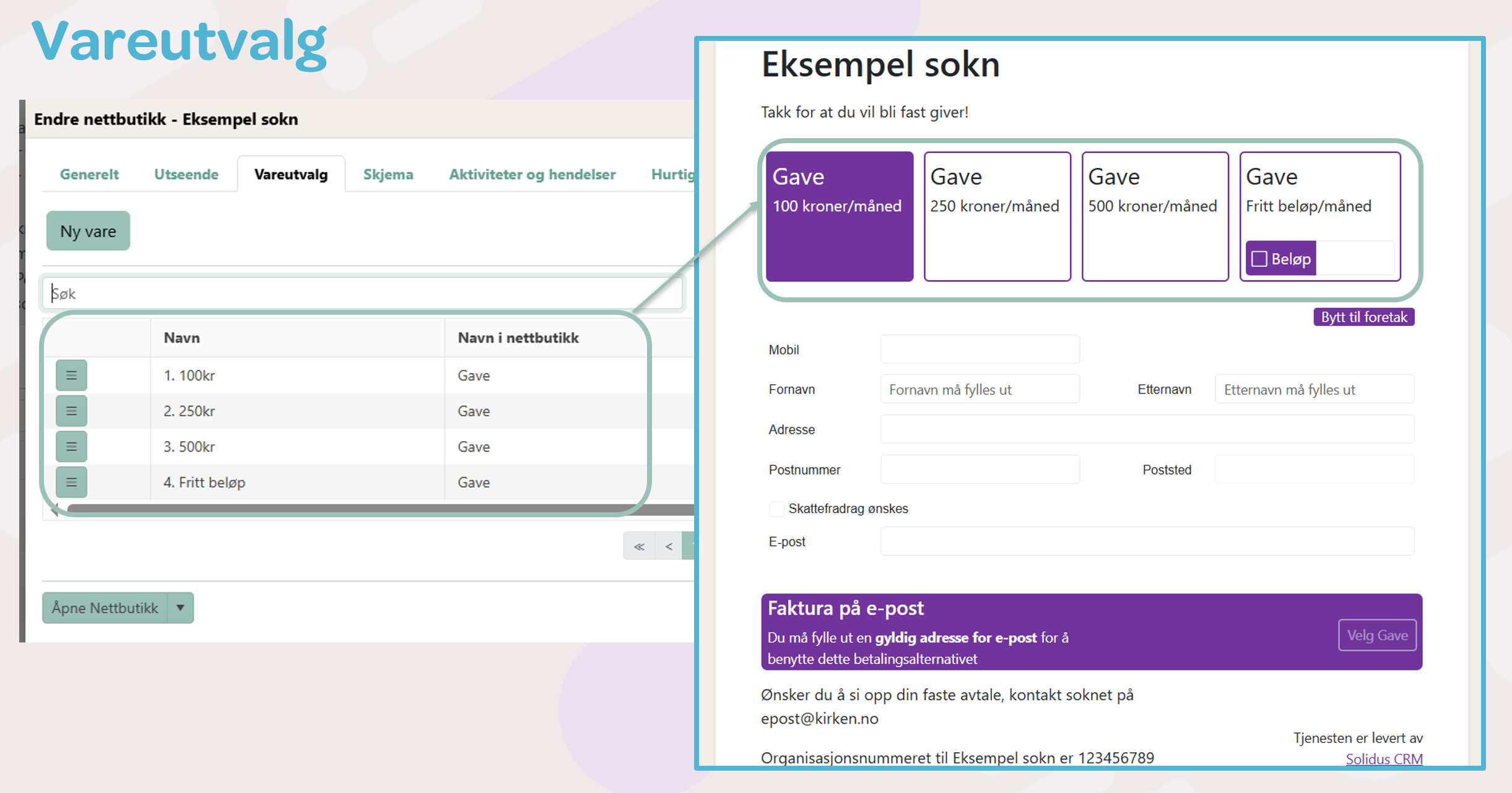
Vareutvalg - endre vare
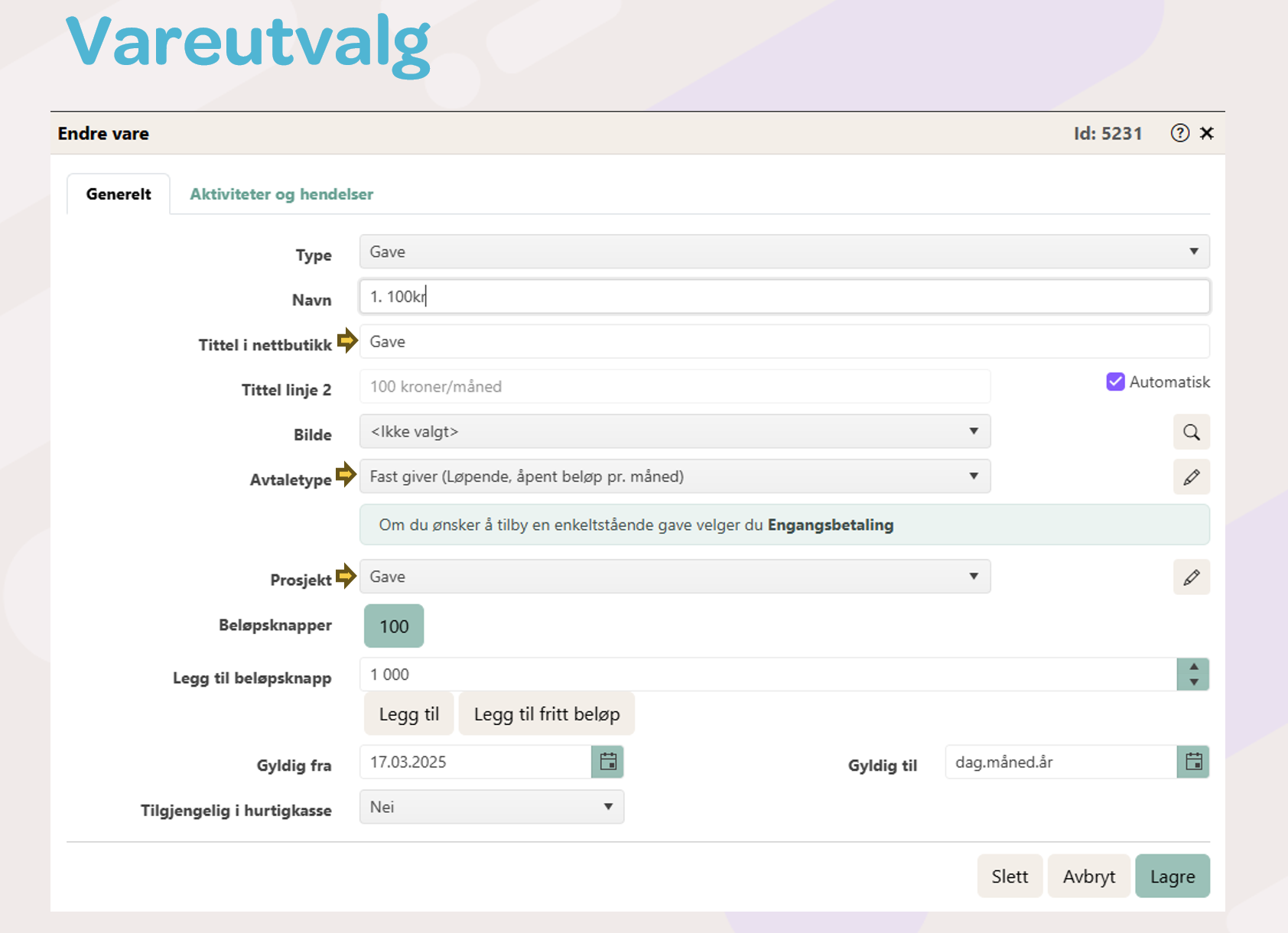
Varer er valgene giverne kan velge mellom i nettbutikken. I nettbutikk med enkelt oppsett er det lagt opp til å bare bruke ett prosjekt, med tre ulike beløpsvalg og fritt beløp.
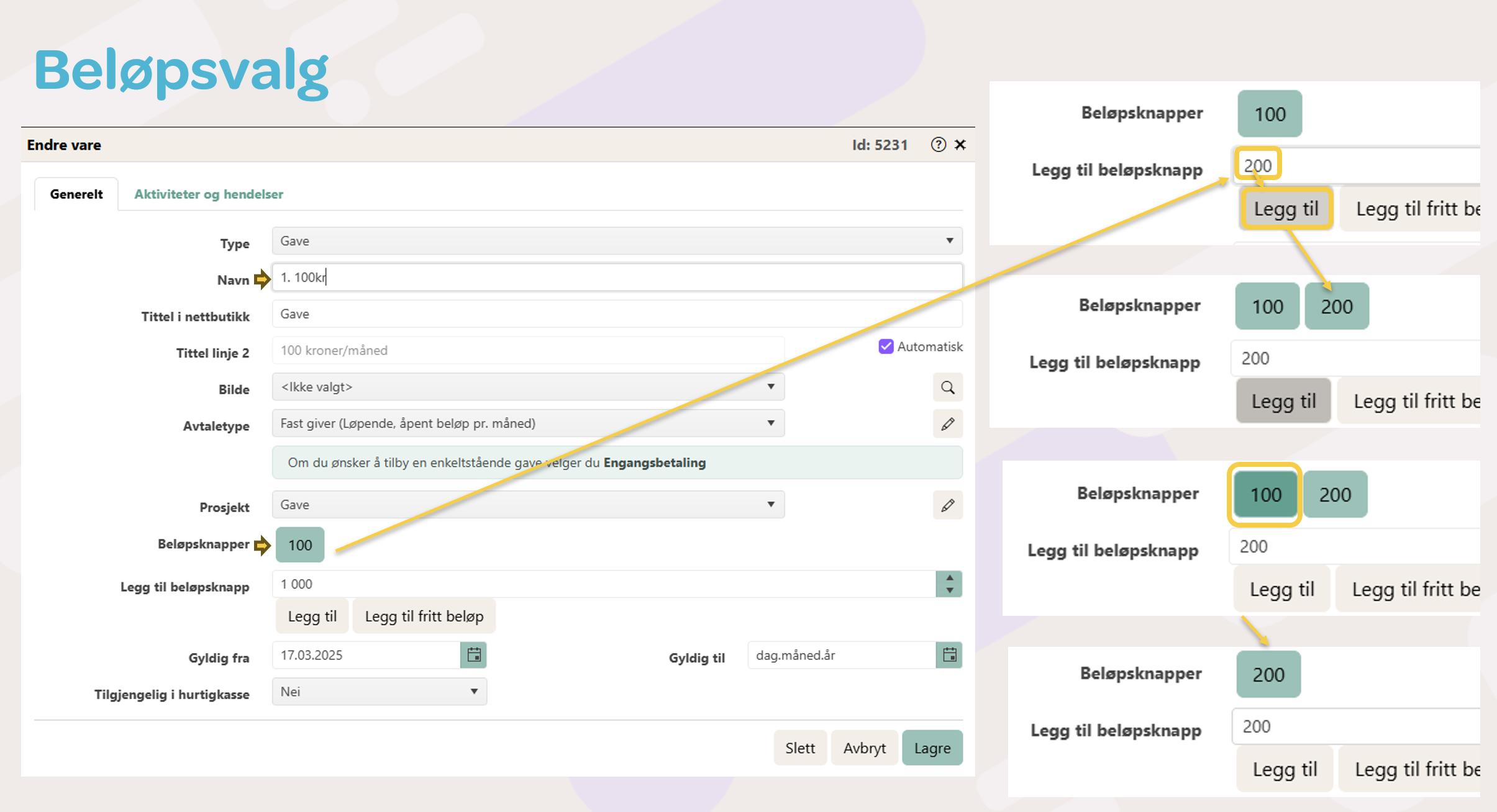
Endre beløp
- Skriv inn nytt beløp i feltet "Legg til beløpsknapp".
- Trykk "Legg til". Beløpsknappen skal nå være synlig.
- Trykk på et eksisterende beløp for å fjerne det
- Se at det bare står ett beløp. Gjør du dette er du ferdig.
Ønsker du å ha flere beløpsvalg på en vare må du endre på CSS koden slik at beløpsknappene blir synlig. Vi anbefaler at dere også benytter bilde ved flere beløpsvalg på samme vare.
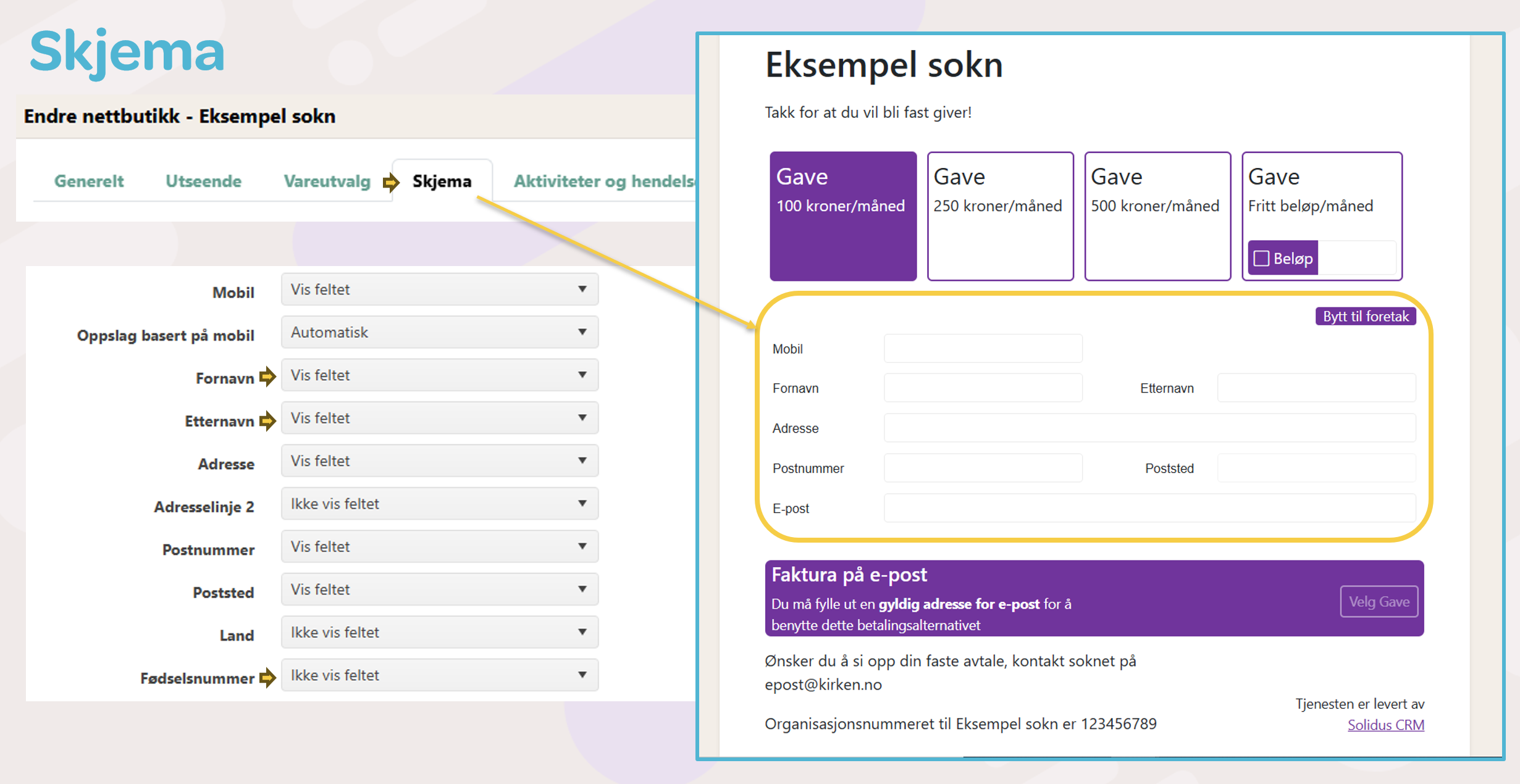
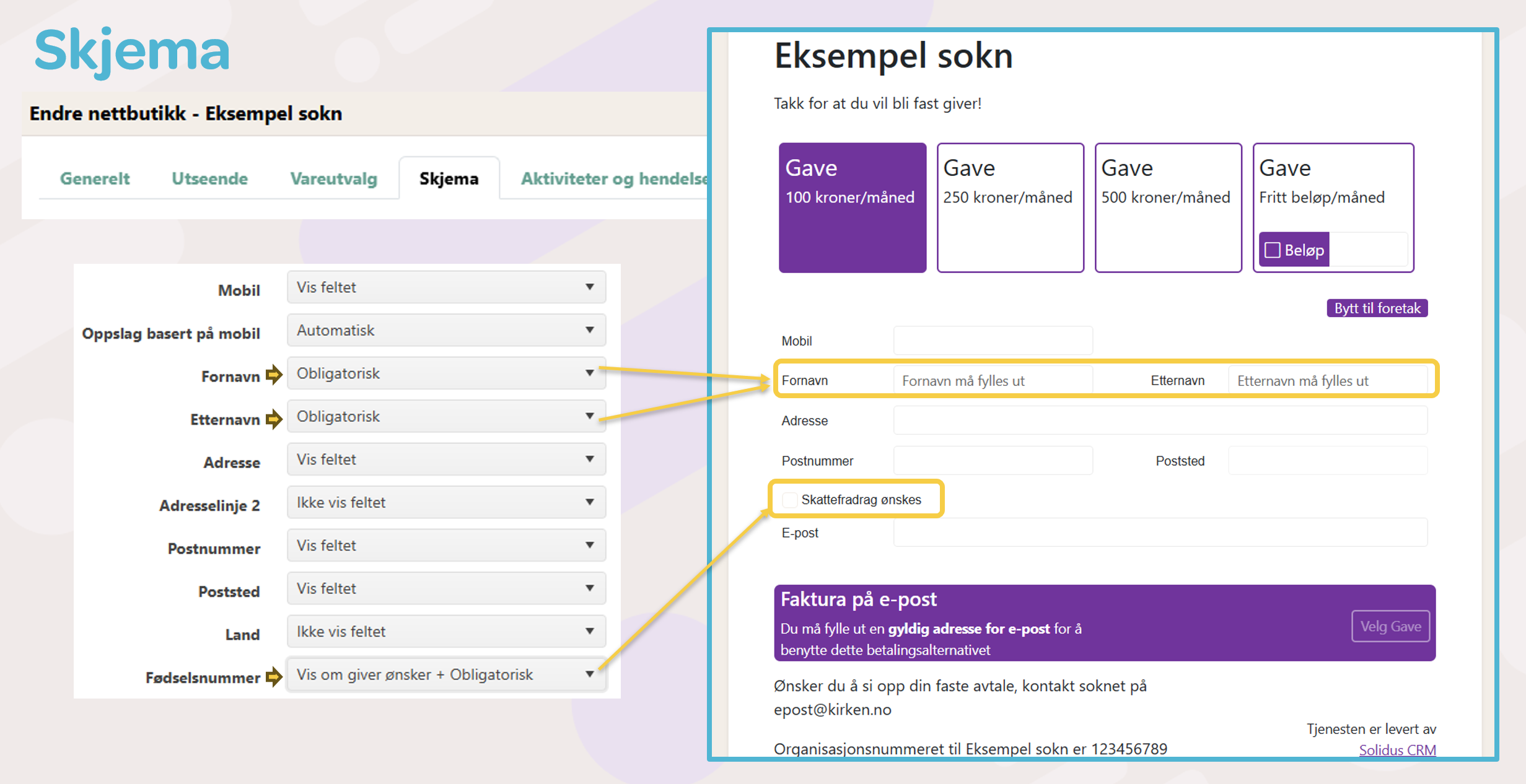
Skjema
Tekst
Stil på nettbutikken - CSS
Stil på nettbutikken lar deg endre på CSS-koden til nettbutikkskjemaet. Her kan du endre på farger, legge til bakgrunnsbilde med mer. På nye foretak vil det ligge inn en CSS på denne siden, med lilla som hovedfarge. Ønsker du å endre denne lillafargen til kirkens røde farge må du endre den første fargekoden fra "#70349c;" til "#d90001;".
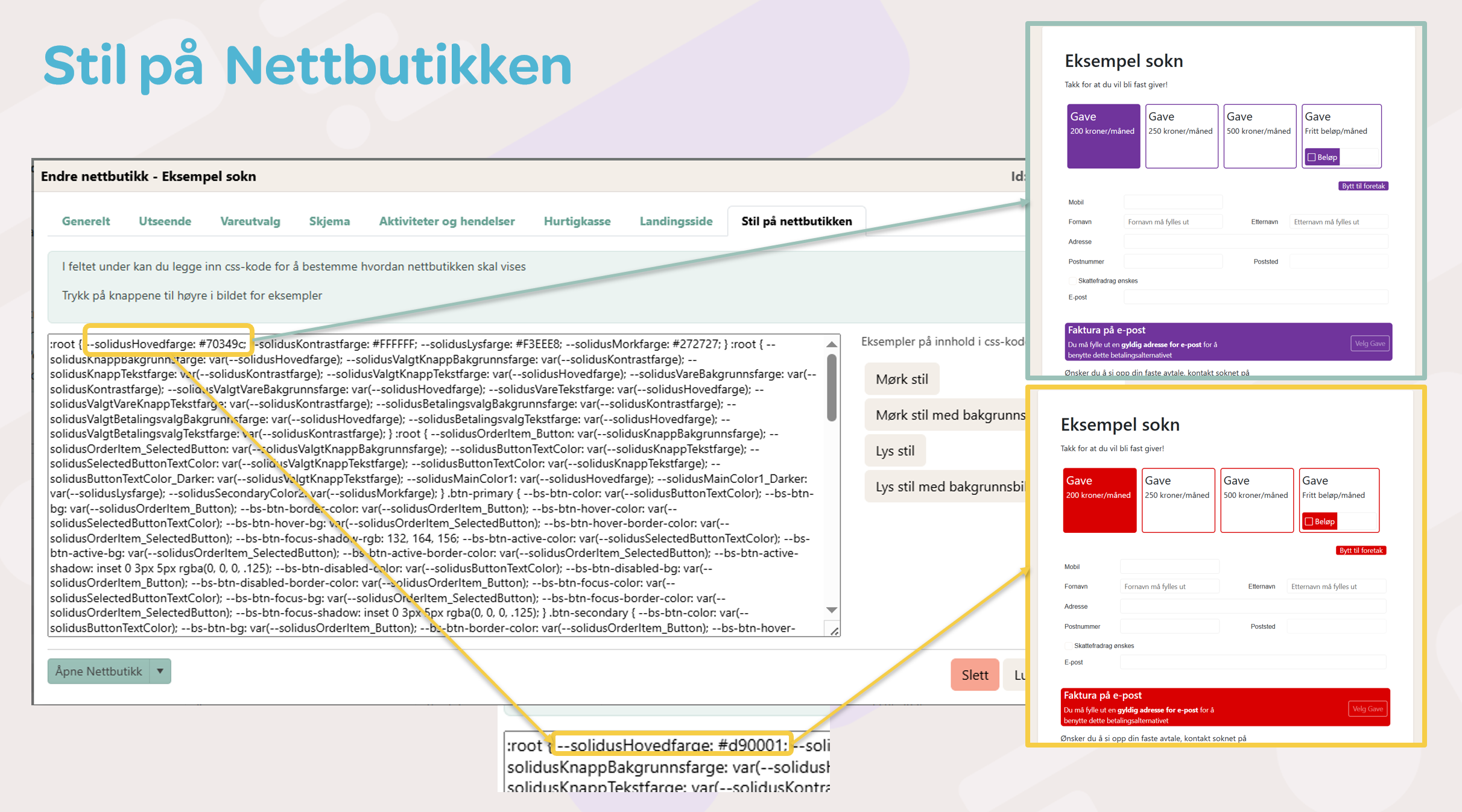
For å få en CSS-kode som er enklere å forstå kan du bytte ut koden i sin helhet med vår simplifiserte eksempel til CSS for Dnk sokn. I denne koden er det enklere å gjøre avanserte endringer.
Ønsker du å ha flere beløpsvalg på en vare må du endre på CSS koden slik at beløpsknappene blir synlig. Vi anbefaler at dere også benytter bilde ved flere beløpsvalg på samme vare. I koden fra Eksempel til CSS har vi gjort det enkelt å slette den nederste biten for å få opp beløpsknapper og bilde til varen.
Opprette ny nettbutikk
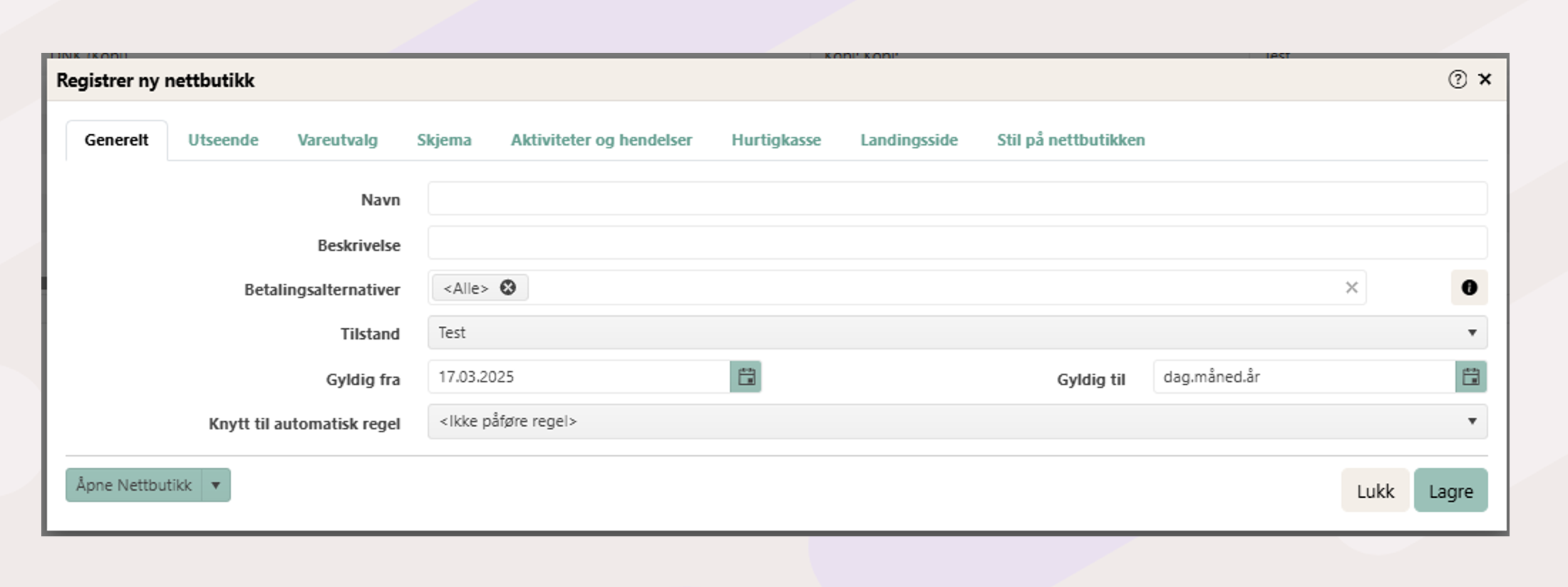
Ønsker du å opprette en ny nettbutikk kan du kopiere en eksisterende nettbutikk og lage endringer, eller følge instruksjonene under for å opprette en ny nettbutikk.
Det er viktig å ha laget avtaletype og prosjekt på forhånd.
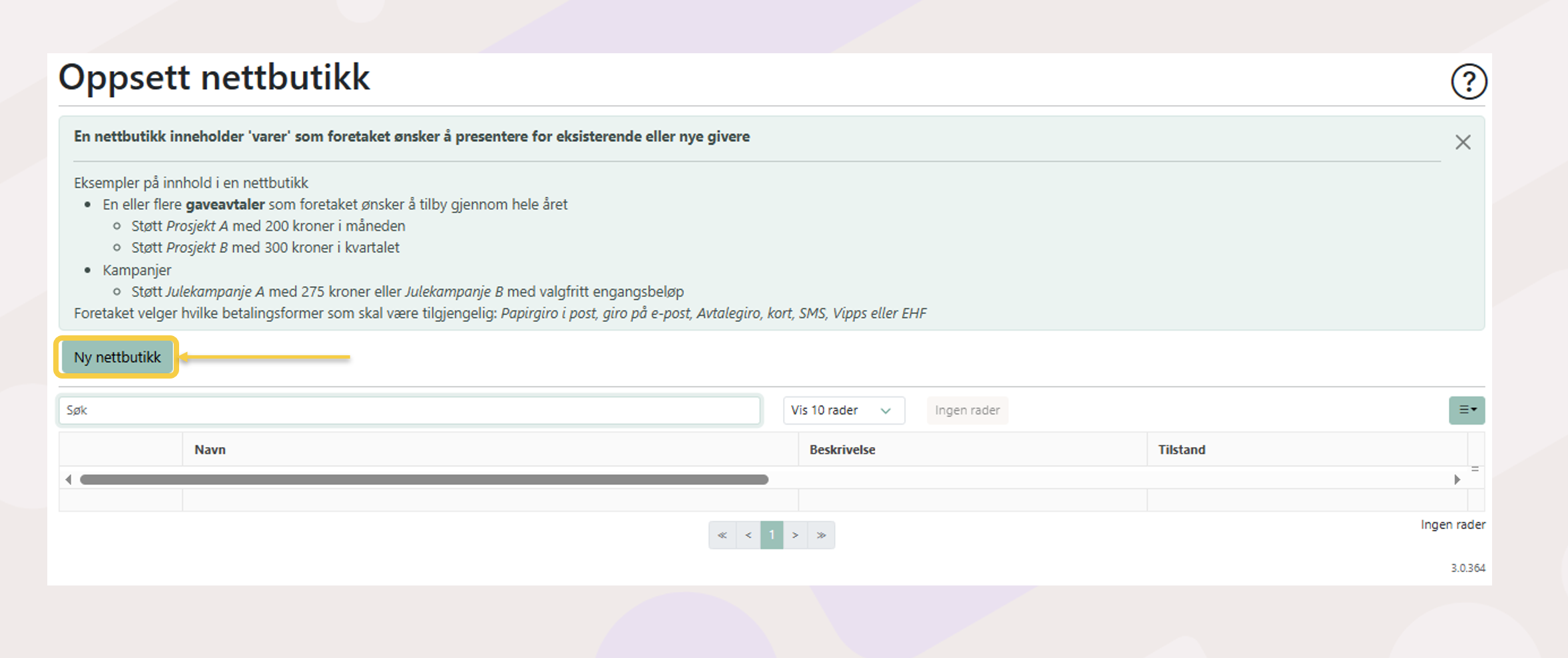
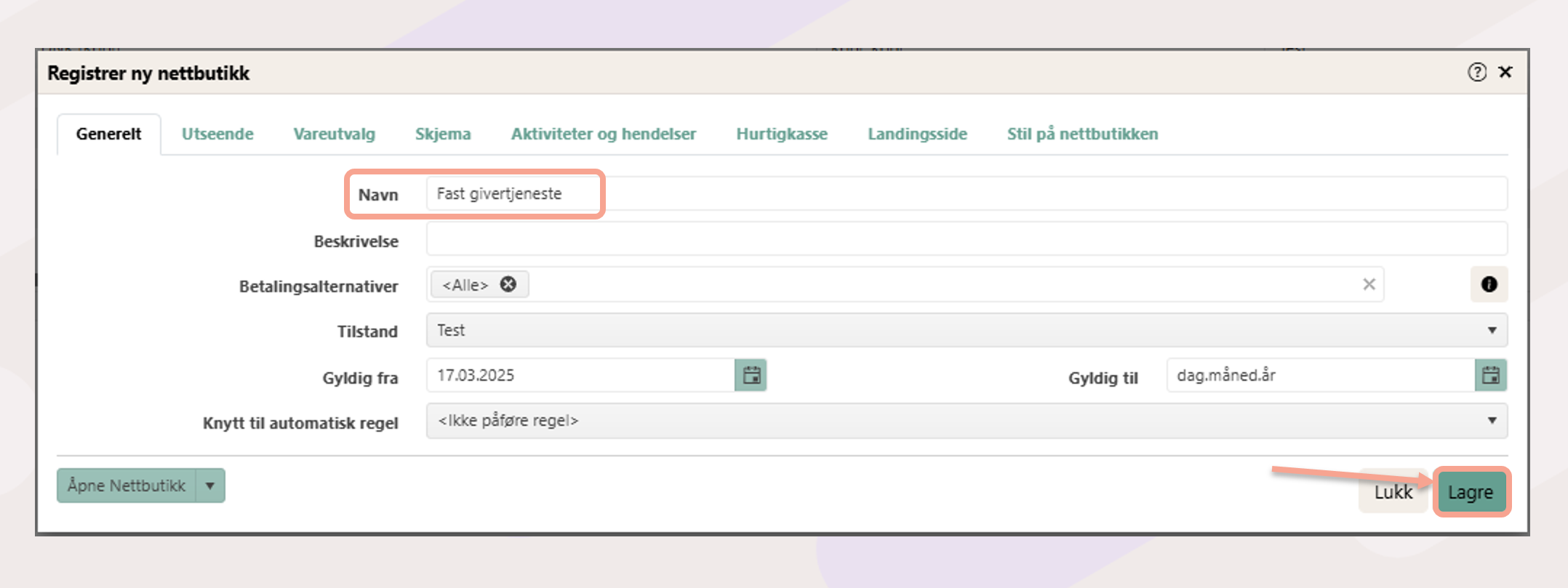
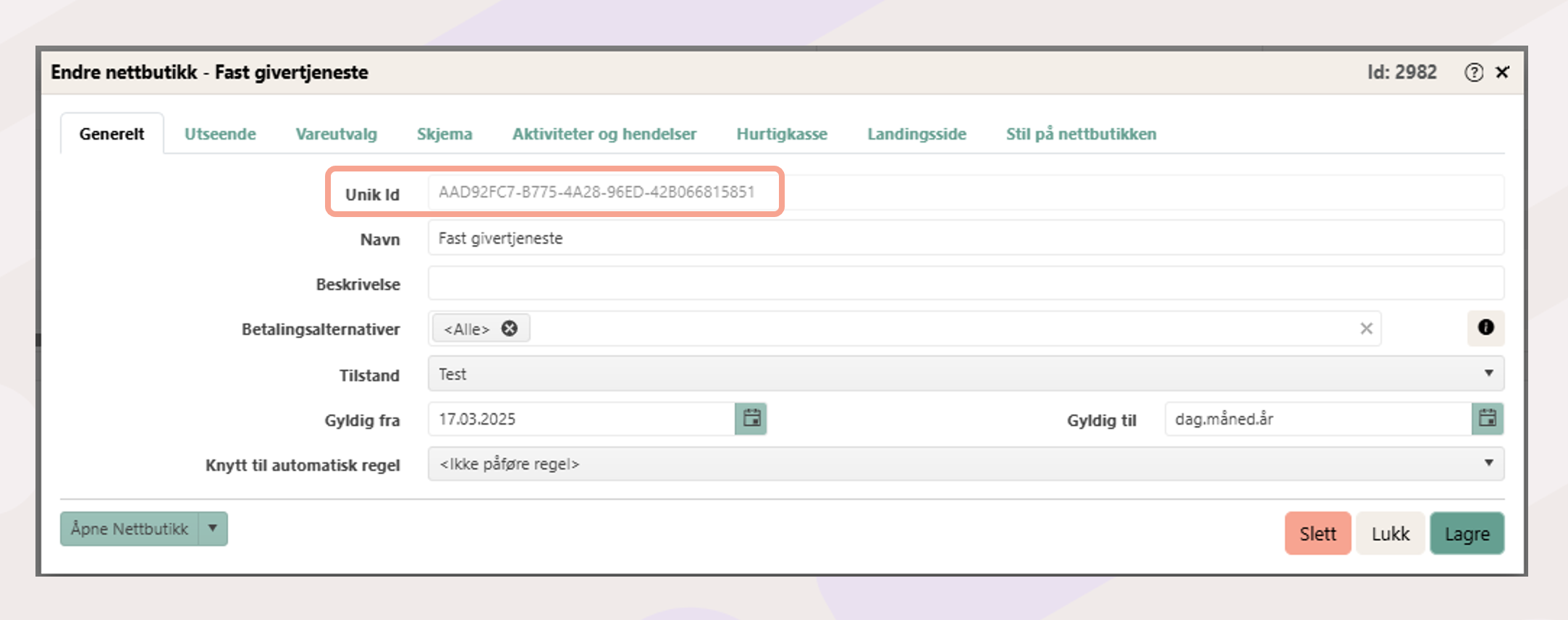
Generelt - Navn og beskrivelse
Vareutvalg - ny vare
Stil på nettbutikken lar deg endre på CSS-koden til nettbutikkskjemaet. Her kan du endre på farger, legge til bakgrunnsbilde med mer.
På nye foretak vil det ligge inn en
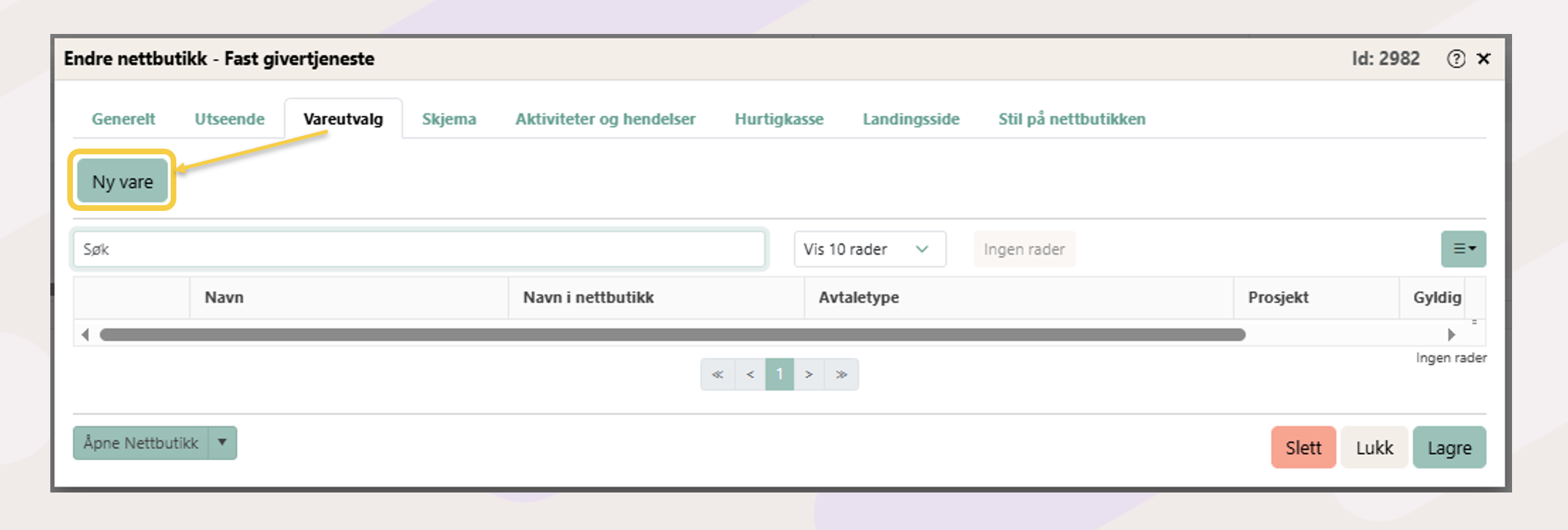
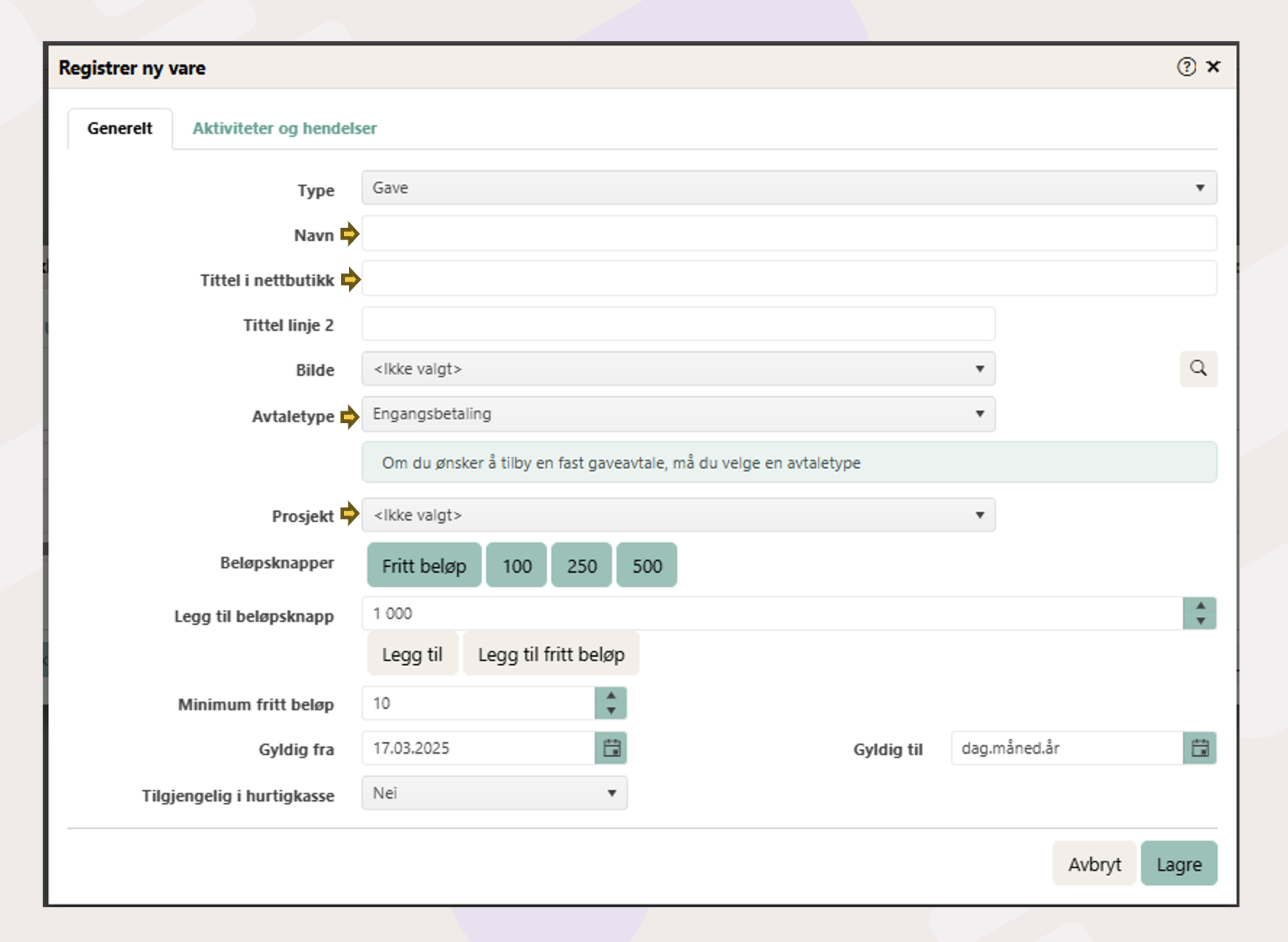
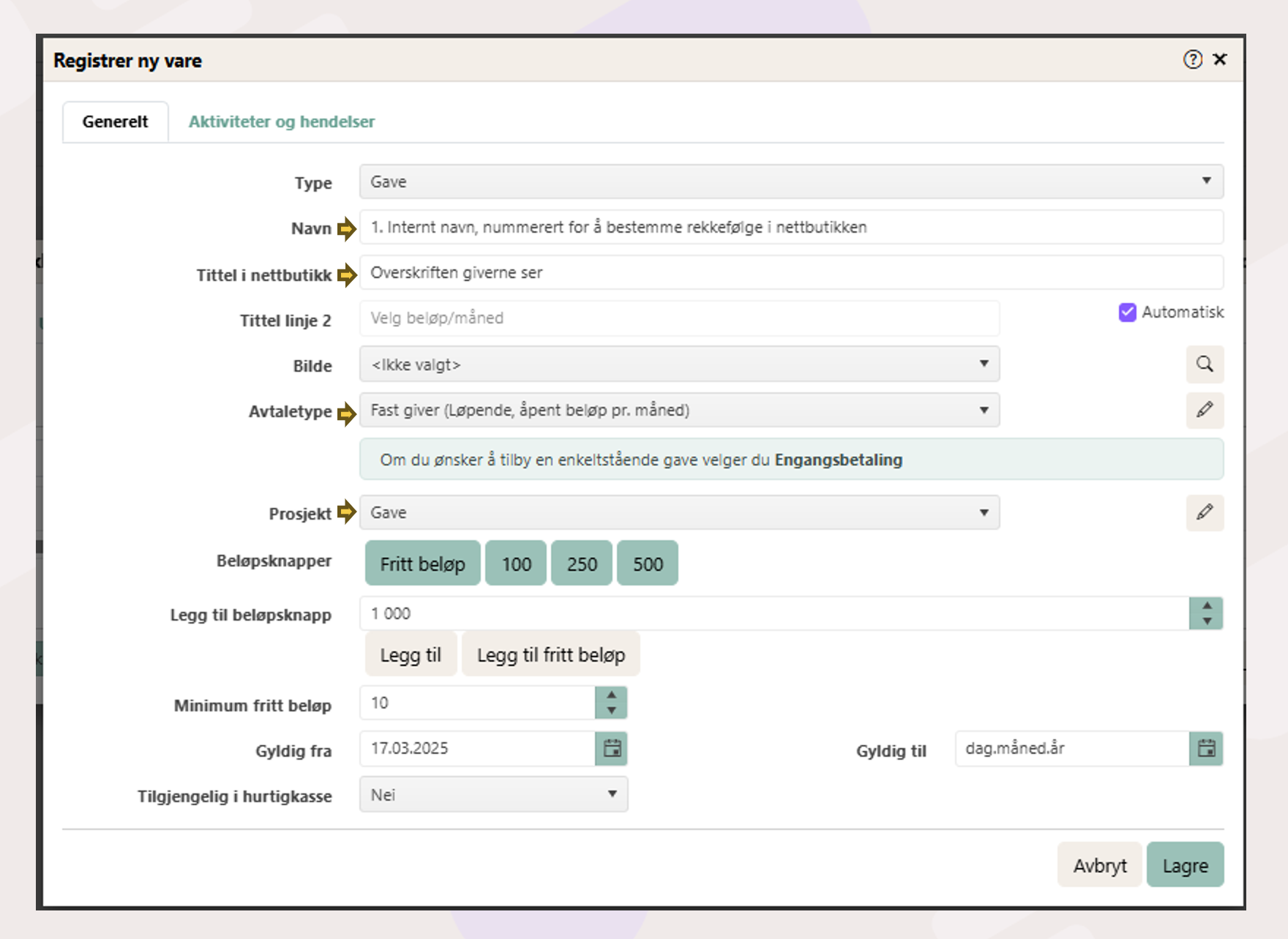
Velg navn, tittel i nettbutikk.
Velg avtaletype og prosjekt.
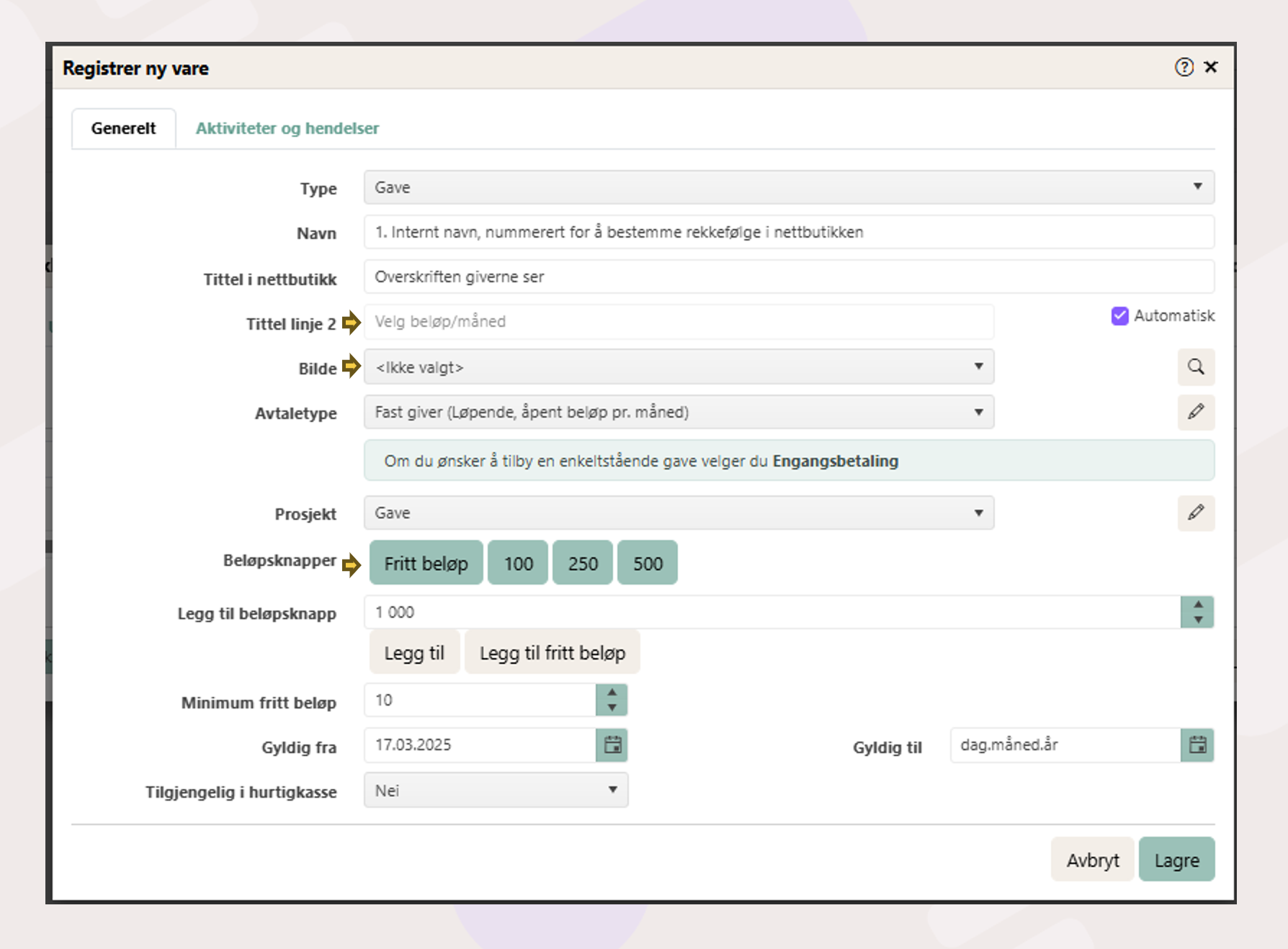
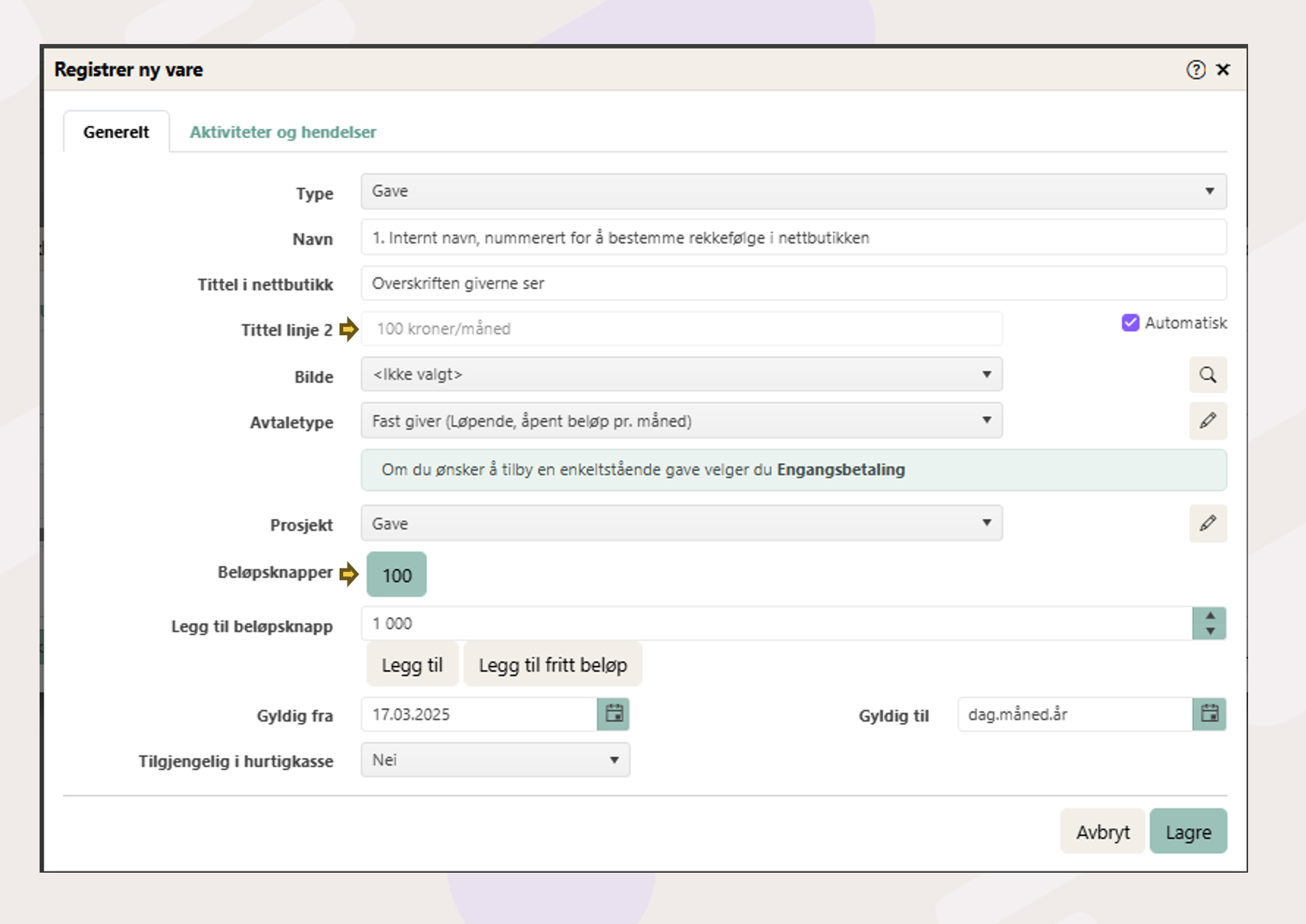
Beløpsvalg
Har du ikke lastet opp bildet tidligere kan du trykke på forstørrelsesglassikonet til høyre for å laste opp nytt bilde fra datamaskinen.
Bedre giveropplevelse
Ny brødtekst som forklarer neste tema.
Landingsside
noe
Automatisering
Stil på nettbutikken lar deg endre på CSS-koden til nettbutikkskjemaet. Her kan du endre på farger, legge til bakgrunnsbilde med mer.
På nye foretak vil det ligge inn en
Var denne artikkelen nyttig?
Så bra!
Takk for din tilbakemelding
Beklager at vi ikke kunne være mer til hjelp
Takk for din tilbakemelding
Tilbakemeldingen er sendt inn
Vi setter pris på tilbakemeldingen din og vil prøve å rette på artikkelen