Send store bildefiler med epost via Solidus CRM
Mange ønsker å sende bilder med eposten sin. Noen benytter logo-feltet til dette formålet, men på grunn av hvordan bilder dekodes for å kunne sendes med epost fører dette ofte til feil hos mottaker dersom bildefilen er for stor. Ønsker du å sende store bilder med eposten anbefaler vi heller å legge inn bildet som en lenke i HTML-koden, slik at størrelsen på selve eposten ikke blir for stor.
Hva er HTML-kode?
HTML er et markeringsspråk som forteller mottakeren om innholdet og strukturen til de forskjellige elementene i teksten. Alt fra farge og størrelse på teksten til plassering på siden styres av HTML-koden. Det er også mulig å legge inn hyperlenker og lenker til bilder i HTML-koden.
HTML er standard for nettsider og epost, og støttes av alle vanlige nettlesere.
Legg inn bilde i HTML-koden
1. Finn bildelenken
For å legge inn bilde i HTML-koden må dere først ha publisert bildet på nett. Dette kan dere for eksempel gjøre ved å publisere bildet på nettsiden deres.
For å se lenken til bildet kan du høyreklikke på bildet, og velge Åpne bilde i ny fane.
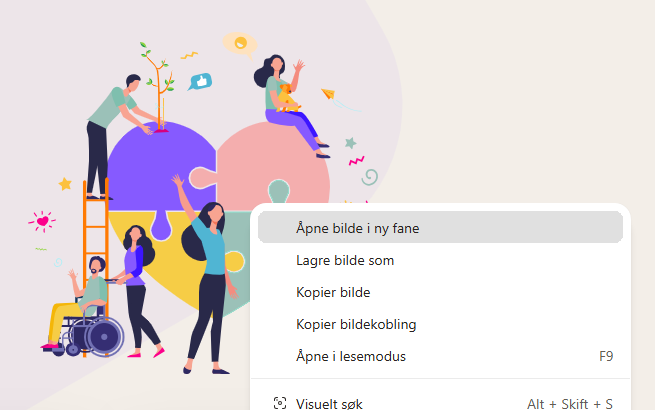
Bildet vil nå åpne seg i en ny fane, og dere kan se lenken i feltet øverst på siden.

Kopier lenken for å benytte denne i neste steg.
2. Legg inn bildet i HTML-koden til eposten
For å legge inn bilde må du gå til kildekoden til eposten. Dette gjør du ved å trykke på  -ikonet med <> oppe i valgbaren.
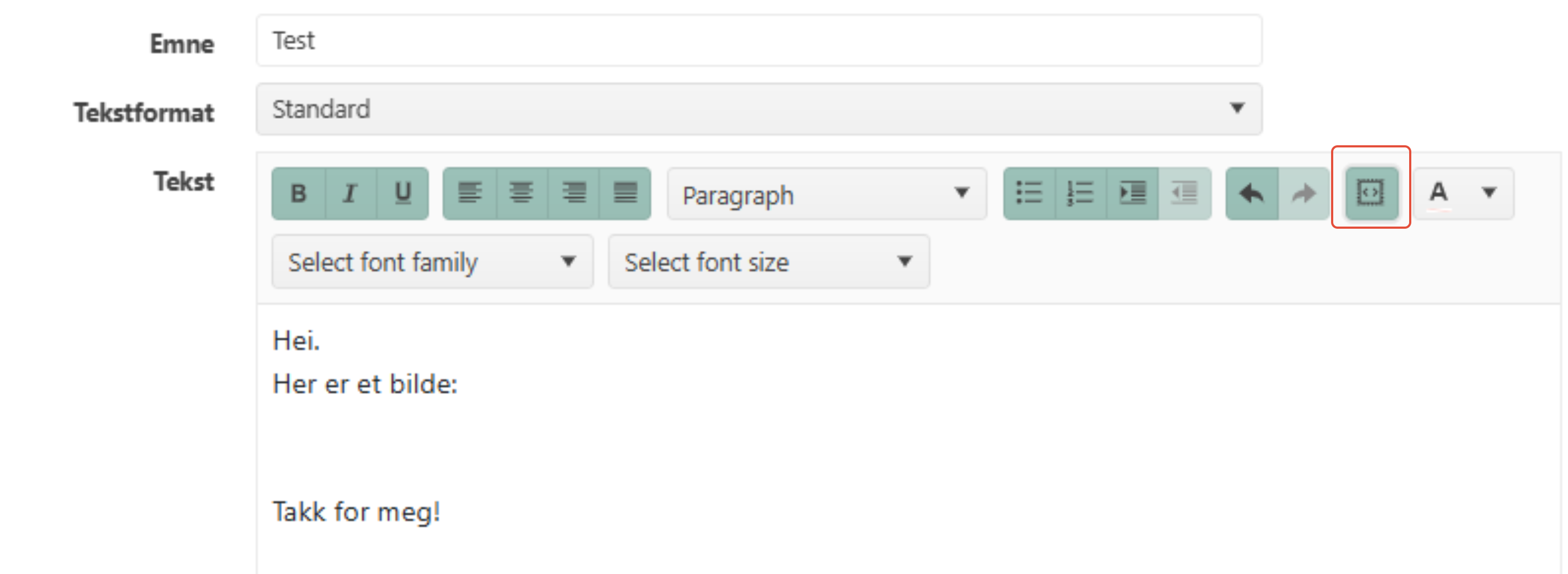
Her får du muligheten til å gjøre endringer på HTML-koden til eposten.
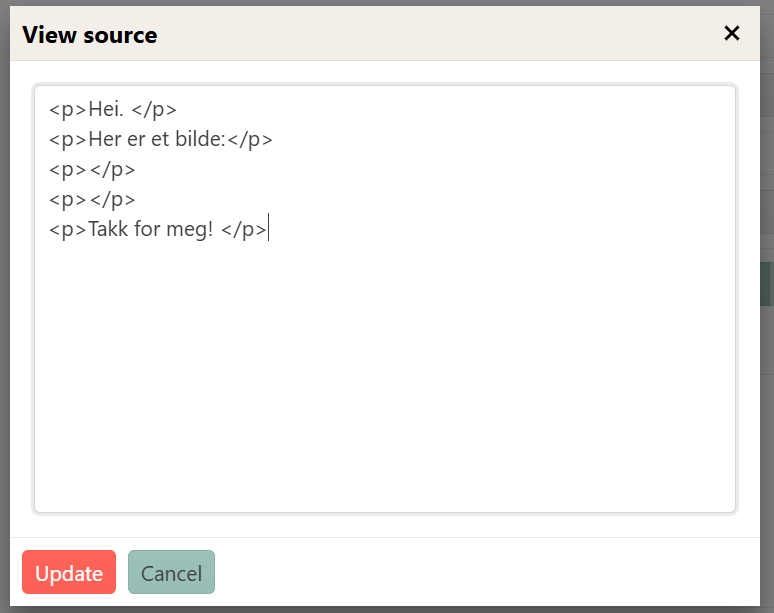
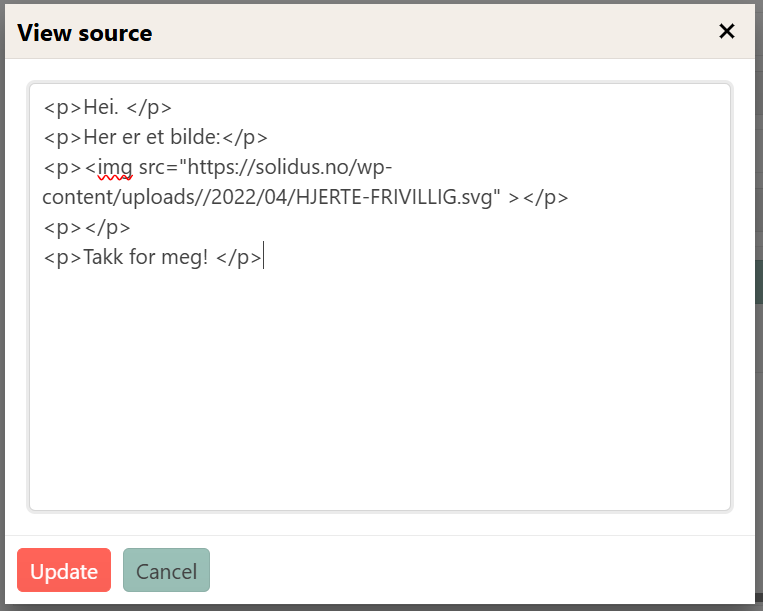
For å legge inn kobling til bilde må vi legge inn denne koden:
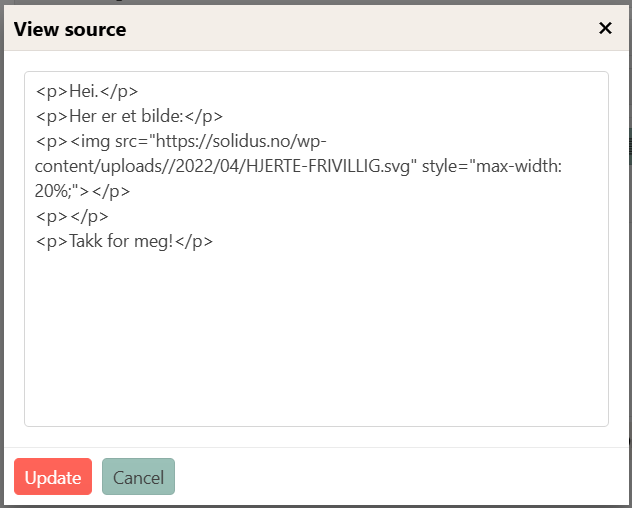
<p><img src="[bildelenke]"></p><p> og </p> markerer hvor paragrafen starter og stopper.
<img src="[bildelenke]"> forteller mottakeren at det er et bilde som skal vises i denne paragrafen, og lenken sier hvilket bilde som skal vises.
Legg inn koden der du ønsker at bildet skal være, og trykk Update.
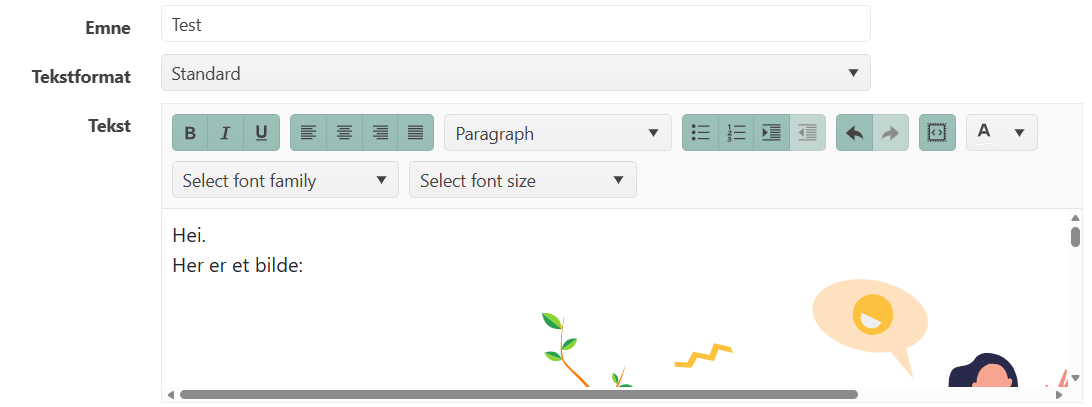
Bildet er nå synlig i tekstboksen, og vil være synlig for mottaker.
Forhåndsvisning i Solidus CRM:
Slik ser det ut for mottaker:

Endre størrelse på bildevisningen
Noen ganger er størrelsen på bildet større enn vi ønsker at det skal være i eposten. For å endre størrelsen på bildet kan dere bruke denne koden:
<p><img src="[bildelenke]" style="max-width: 100%;"></p>style="max-width: 100%;" angir bildets maksimale bredde. Når bredden endres, tilpasses høyden automatisk, slik at bildet beholder proporsjonene. Dere trenger derfor ikke å angi høyden.
Ønsker du å redusere bildets visningsstørrelse, endrer du prosenten til et lavere tall.
Dette kan også benyttes for å øke størrelsen på bildet ved å skrive inn en høyere prosent. Vær oppmerksom på at oppløsningen til bildet kan bli dårlig dersom du gjør det for stort.
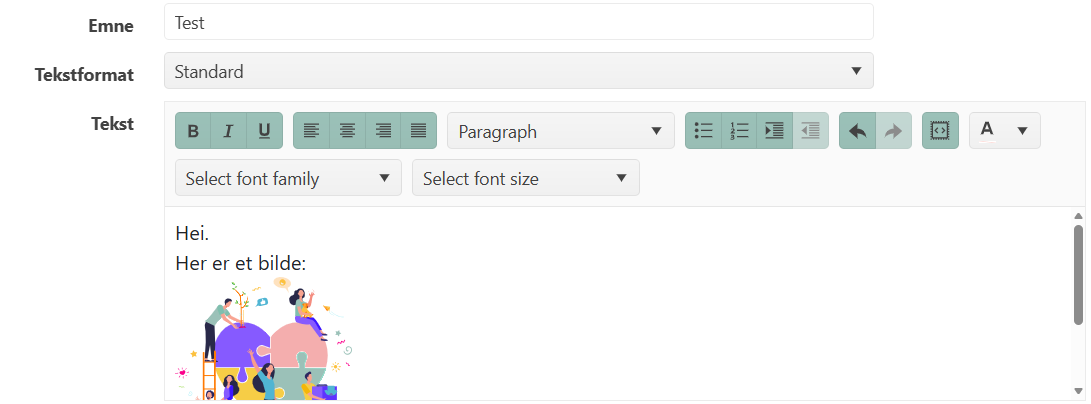
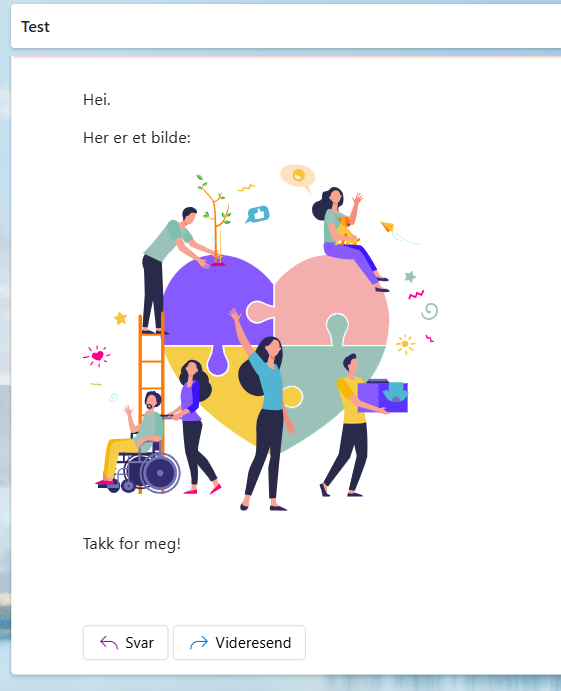
Her er samme eksempelbilde med størrelse på 20%:
Forhåndsvisning i Solidus CRM:
Slik ser det ut for mottaker:
Var denne artikkelen nyttig?
Så bra!
Takk for din tilbakemelding
Beklager at vi ikke kunne være mer til hjelp
Takk for din tilbakemelding
Tilbakemeldingen er sendt inn
Vi setter pris på tilbakemeldingen din og vil prøve å rette på artikkelen