Hvordan bestille og behandle adressevask
For å få mer eller oppdatert informasjon på kontaktene bør du gjøre en adressevask. Adressevasken gjør du etter at alle innbetalingene er registrert. Husk at du må bekrefte treffene i adressevasken for at kontaktinformasjonen skal bli oppdatert.
Det er 3 ulike steder i systemet du kan bestille adressevask:
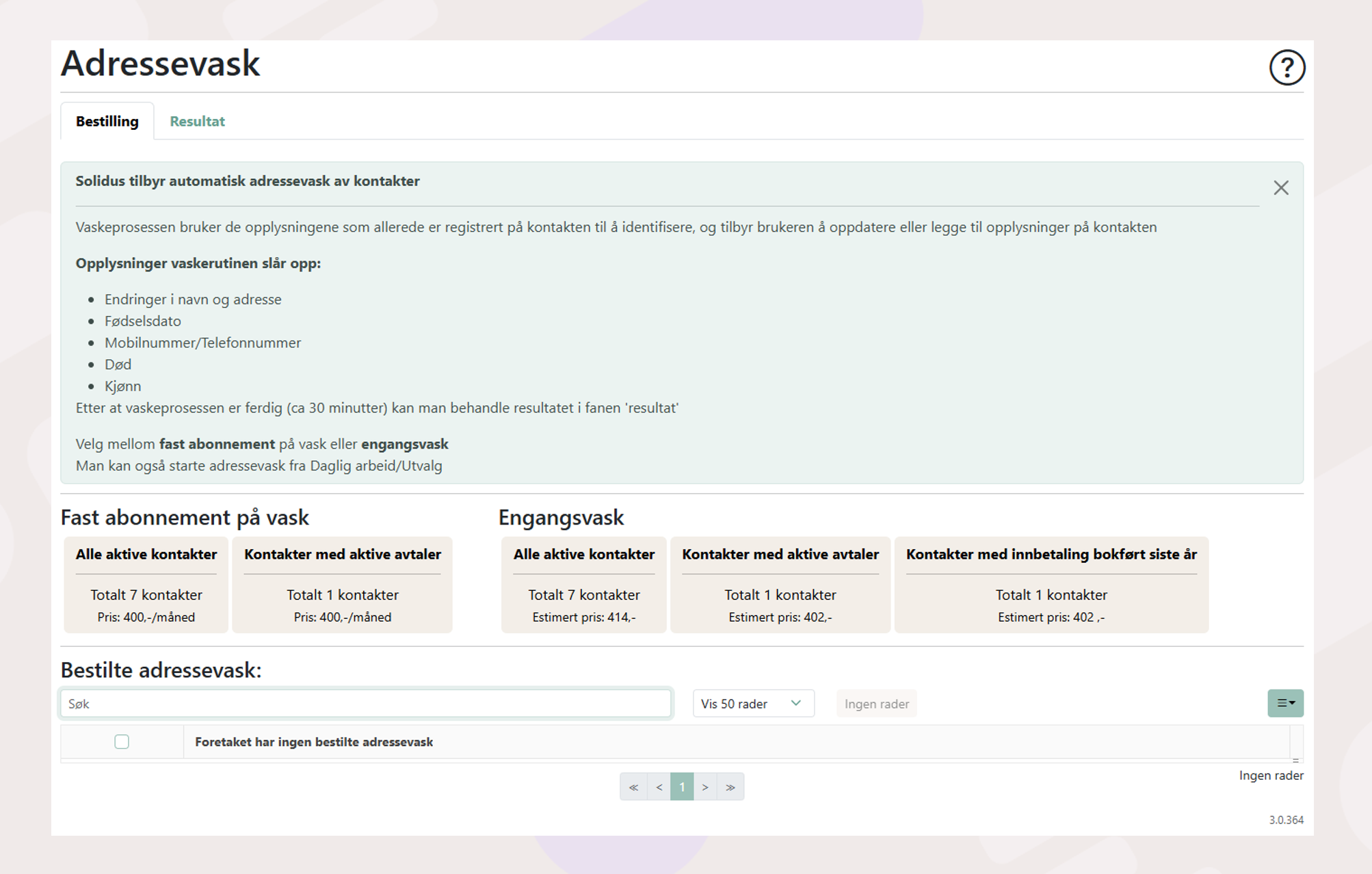
1. Bestille adressevask via Adressevask
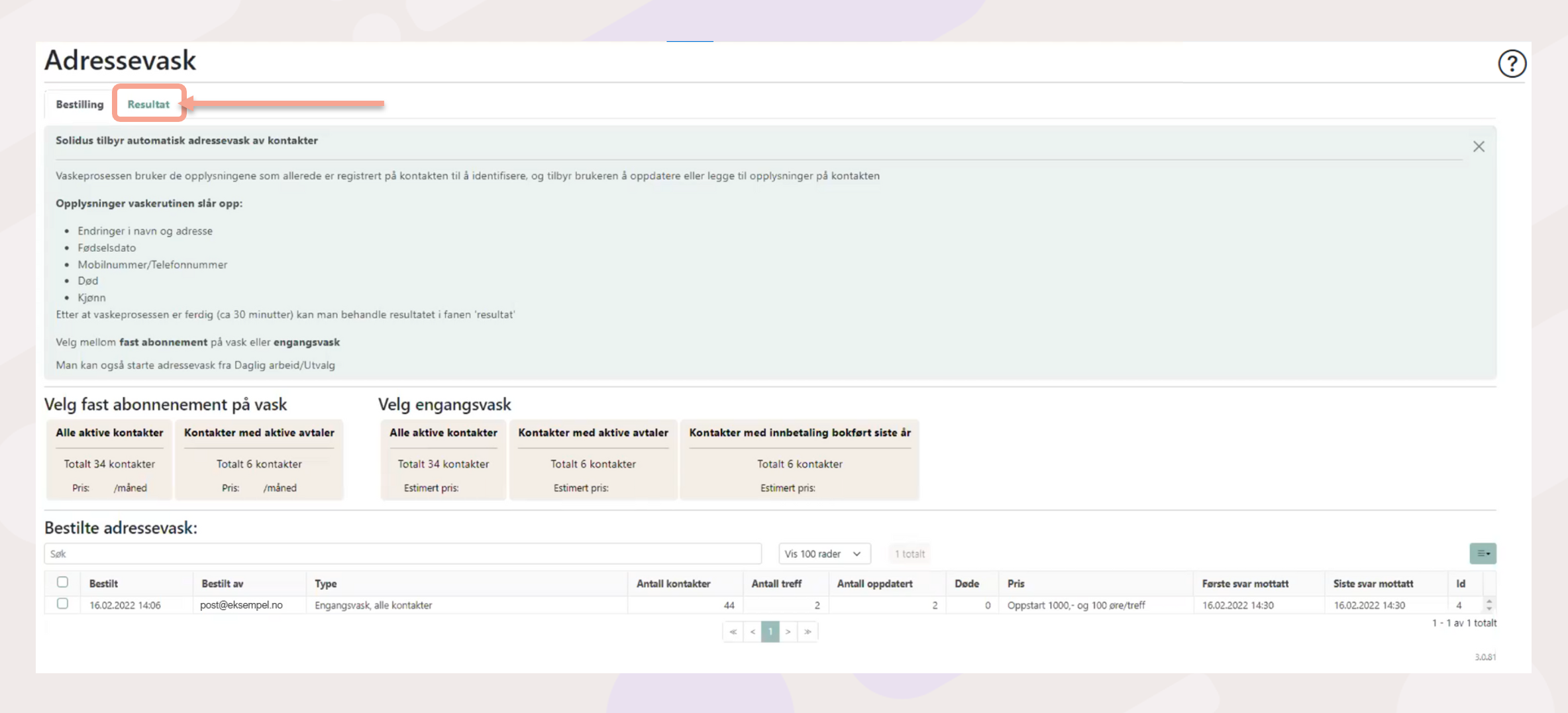
Via adressevask kan du bestille fast abonnement på adressevask, eller bestille engangsvask av kontakter. Velg riktig abonnement eller engangsvask for å se pris og bestille adressevask.
2. Bestille adressevask via Utvalg
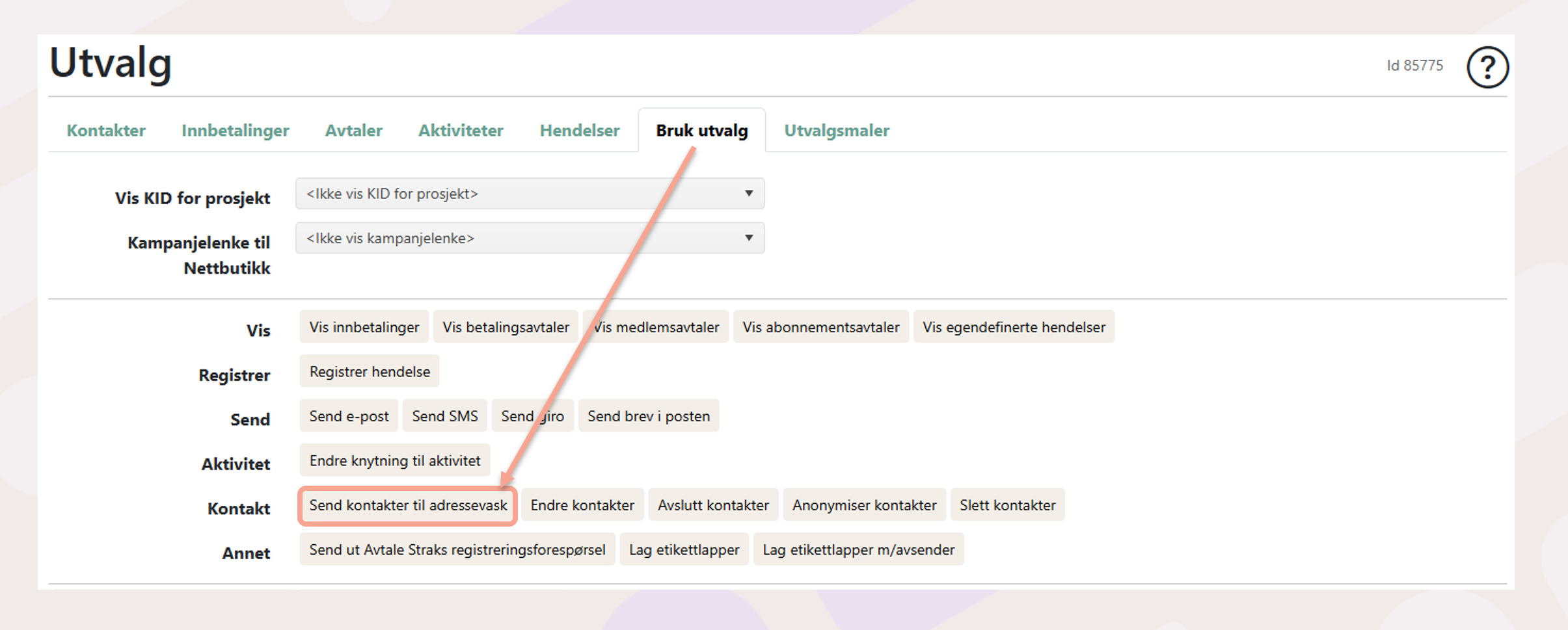
I Utvalg kan du filtrere frem et egendefinert utvalg av kontakter som du kan sende til adressevask. Les mer om Utvalg her. Etter du har filtrert frem riktig utvalg, gå til "Bruk utvalg" og trykk på «Send kontakter til adressevask» for å se pris og bestille adressevask av kontaktene i utvalget.
3. Bestille adressevask via Oversikt skatteinnberetning
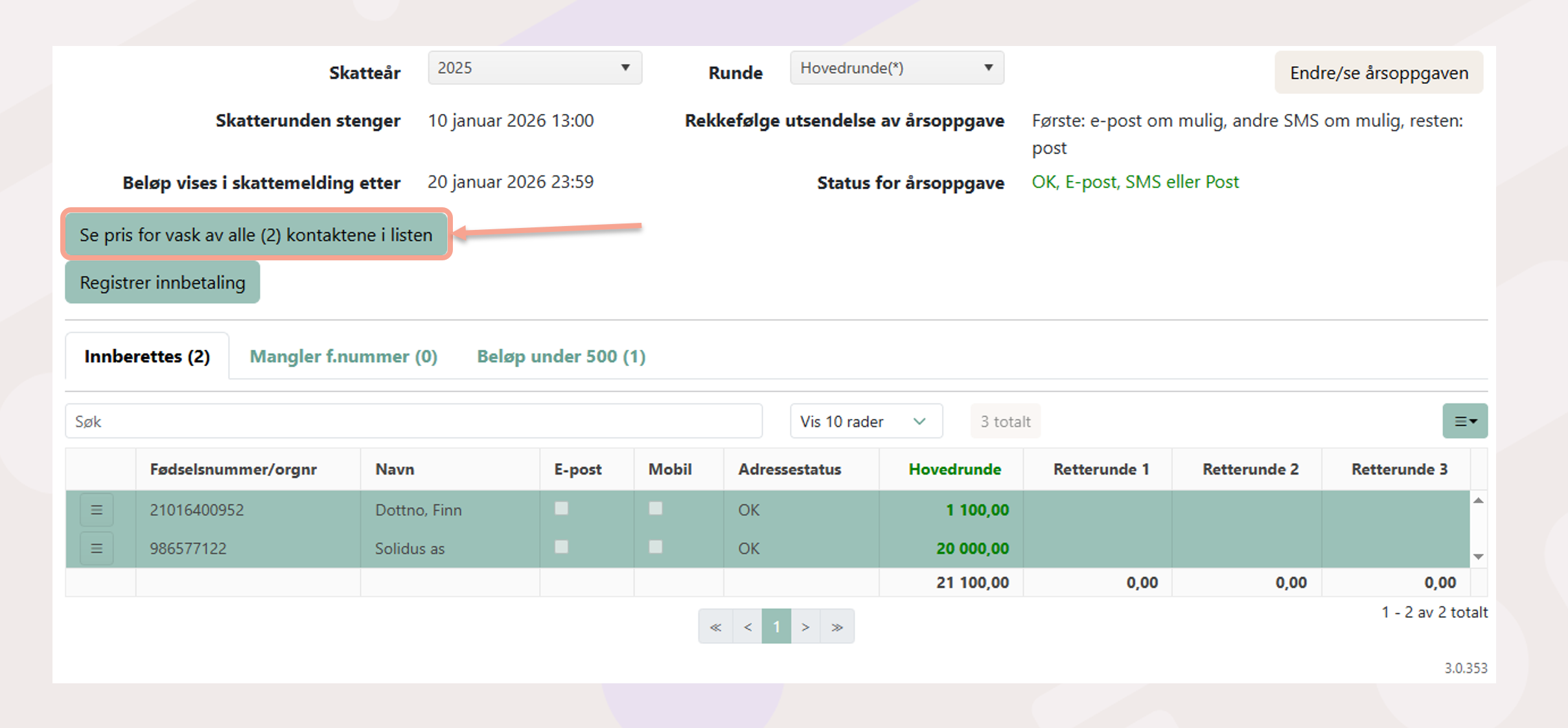
Her kan du vaske bare de kontaktene som blir innberettet i skatteinnberetningen. Trykk på «Se pris for vask av alle adressene i listen» for å vaske alle kontaktene som har et beløp som blir innberettet.
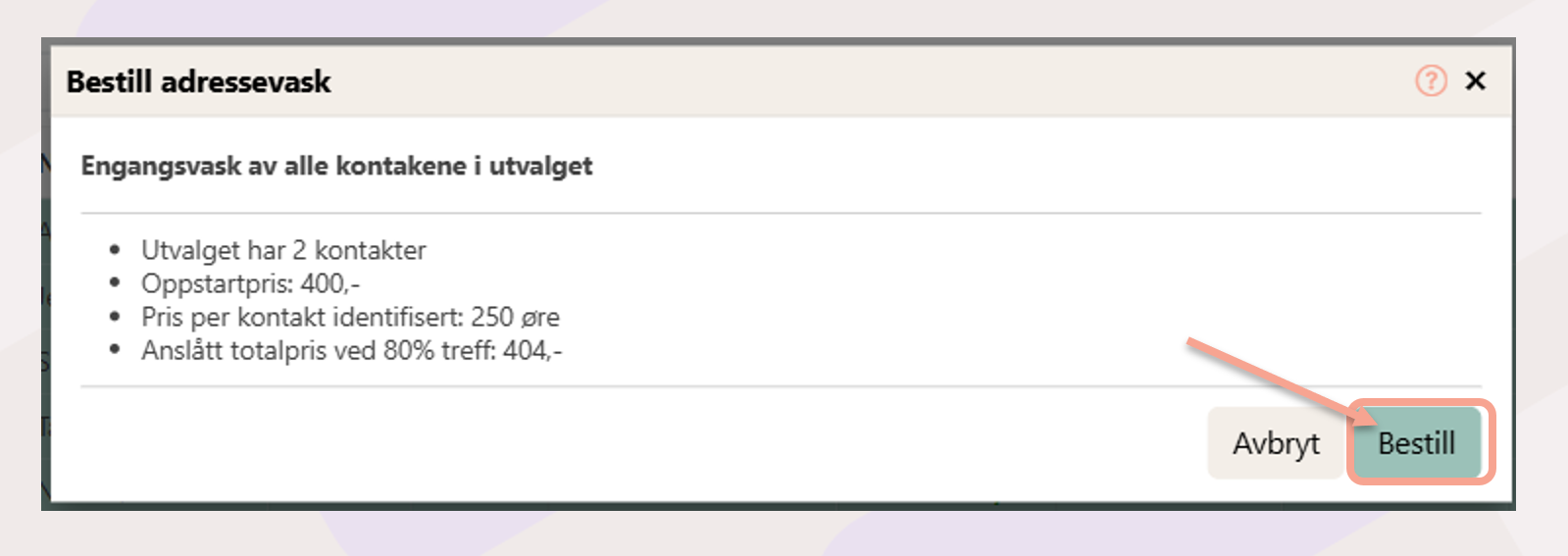
Du vil se estimert pris før du gjennomfører bestillingen. Trykk «Bestill» for å bekrefte bestillingen av adressevask.
Behandle adressevask
Rundt en halvtime etter at adressevasken er bestilt vil den oppdaterte kontaktinformasjonen være klar til behandling. Brukeren som bestilte adressevask skal også få epost når adressevasken er klar.
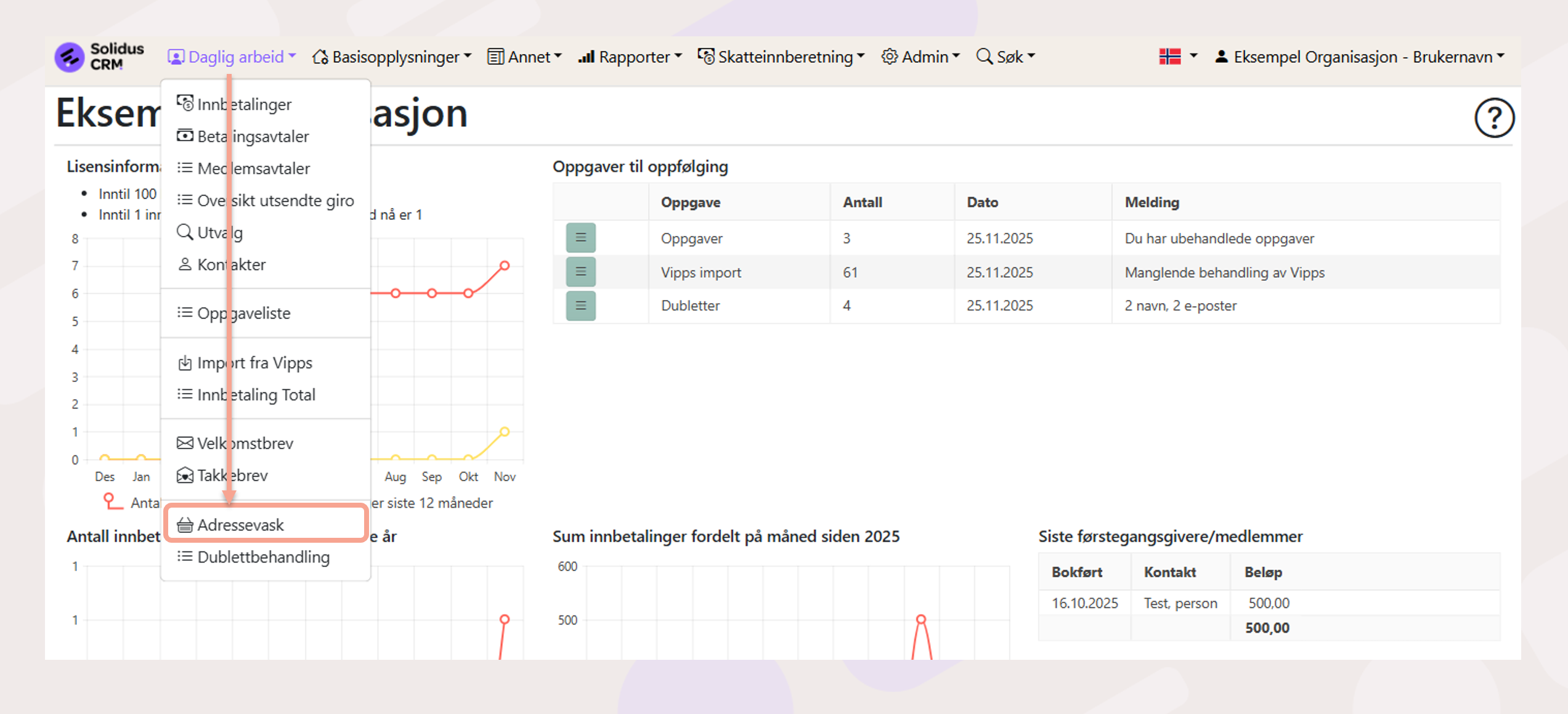
Gå til Daglig arbeid - Adressevask for å behandle adressevasken.
Gå til fanen «Resultat» for å se og behandle resultatene i adressevasken.
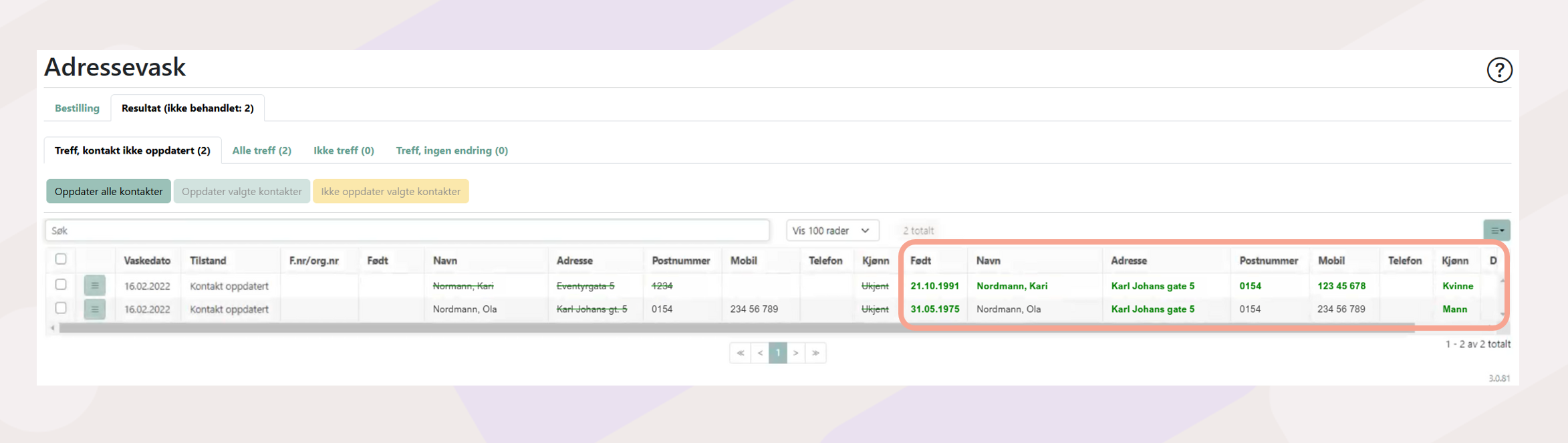
Første halvdel av siden viser den opprinnelige informasjonen registrert på kontaktene. Streket over informasjon betyr at adressevasken har funnet annen informasjon til kontakten.
Andre halvdel av bildet viser i uthevet grønn skrift den oppdaterte informasjonen som ble funnet under adressevasken.
Trykk «Oppdater alle kontakter» for å oppdatere alle kontaktene i listen. Ønsker du ikke å oppdatere en kontakt huker du den av, og velger den gule knappen «Ikke oppdater valgte kontakter».
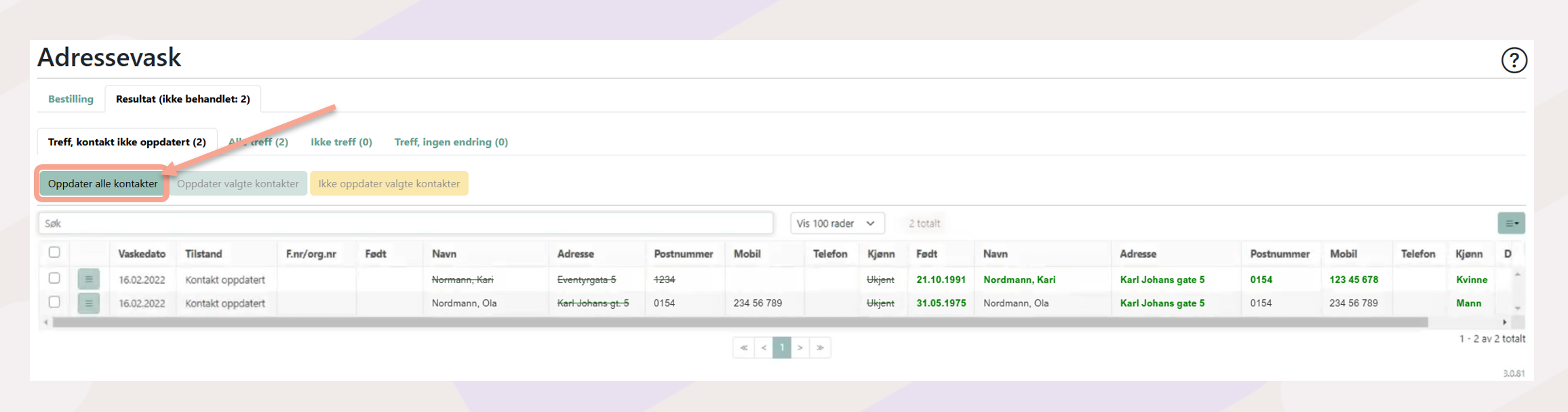
Når fanen «Treff, kontakter ikke oppdatert» er tom er du ferdig med å behandle adressevasken.
Var denne artikkelen nyttig?
Så bra!
Takk for din tilbakemelding
Beklager at vi ikke kunne være mer til hjelp
Takk for din tilbakemelding
Tilbakemeldingen er sendt inn
Vi setter pris på tilbakemeldingen din og vil prøve å rette på artikkelen