Med Innbetaling Total blir alle innbetalinger på bankkontoen automatisk gjort tilgjengelig i Solidus. Det er mulig å bruke Innbetaling Total på flere kontoer. Tjenesten leser inn innbetalinger både med og uten KID, og registrerer riktig beløp, dato og bankkonto. Mange innbetalinger vil også få navn og adresse til giver. Systemet husker hva du gjorde forrige gang. Hvis du for eksempel la en betaling på en kontakt eller ignorerte en betaling, vil lignende transaksjoner automatisk havne i riktig fane neste gang. Det anbefales ha Innbetaling Total på ren giverkonto eller andre kontoer der dere bare får innbetalinger fra beløp som skal registreres i Solidus, ikke driftskonto.
Transaksjonene må fortsatt behandles manuelt for å bli ferdig importert og registrert i systemet. Husk å ignorere transaksjoner som ikke skal registreres, som for eksempel utbetalinger fra Vipps Mobilepay AS. Disse håndteres via Oppgjørsrapporten i Daglig arbeid - Import fra Vipps.
Innhold:
- Behandle innbetalinger via Innbetaling total
- Rette opp i feilbehandlede innbetalinger
- Ukjent KID
- Innbetalinger kommer ikke inn i Innbetaling Total
Behandle innbetalinger via Innbetaling Total
Velge periode
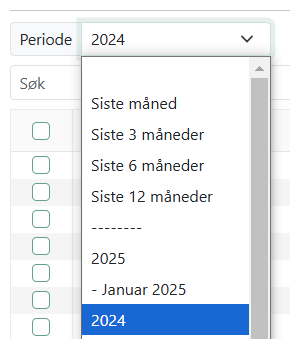
Gå til Daglig arbeid - Innbetaling total og velg perioden du ønsker å jobbe med.
Du kan enten velge en spesifikk periode:
Eller la perioden stå blank for å vise alle tilgjengelige transaksjoner:
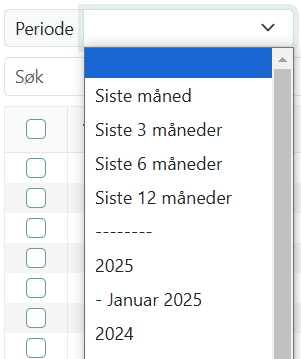
Etter at du har valgt periode, kan du starte behandlingen av transaksjonene. Innbetaling Total er ferdig behandlet når alle de fire første fanene er tomme.

Mangler prosjekt
I denne fanen behandler du innbetalinger som mangler prosjekt.
- Huk av innbetalinger som ikke skal importeres, for eksempel utbetalinger fra Vipps Mobilepay AS, og trykk på "Nei: [x] innbetalinger skal ikke importeres".
- Huk av innbetalinger som skal til samme prosjekt, velg prosjekt fra nedtrekksmenyen og trykk på "Ja: [x] innbetalinger skal på prosjekt".
Mangler betaler
I fanen Kontakter må du håndtere innbetalinger hvor betaleren ikke er identifisert i systemet.
- Klikk på Ukjent kontakt (med rød strek under).
- Søk på fornavn og etternavn separat for å finne en eksisterende kontakt. Velg kontakten om den finnes.
- Hvis ingen kontakt finnes, trykk på ikonet med en person og et pluss-tegn for å opprette en ny kontakt. Fyll inn eventuell manglende informasjon og trykk "Lagre".
Hvis noen innbetalinger i denne fanen ikke skal importeres, kan du huke dem av og trykke på "Nei: [x] innbetalinger skal ikke importeres".
Importeres ikke
I denne fanen bekrefter du innbetalinger som ikke skal importeres.
- Sjekk at innbetalingene som er huket av er riktige.
- Trykk på "Godkjent: [x] innbetalinger skal ikke importeres".
Dersom en innbetaling likevel skal importeres, må du velge kontakt og prosjekt på nytt ved å trykke på navnet eller prosjektet. Dersom kontakt og prosjekt allerede er valgt kan du velge samme kontakt på nytt for å aktivere endringen.
Importeres
I denne fanen godkjenner du innbetalinger som skal importeres.
- Sjekk at all informasjon er riktig. Dersom informasjon som kontakt eller prosjekt er feil endrer du dette ved å trykke på navnet eller prosjektet, og velge kontakt eller prosjekt på nytt.
- Huk av alle innbetalingene som skal importeres og trykk på "Ja: [x] transaksjoner skal importeres".
Hvis noen innbetalinger her likevel ikke skal importeres, kan du huke dem av og trykke på "Nei: [x] innbetalinger skal ikke importeres".
Fullfør importen
Til slutt: Sjekk at det står 0 i parentesene på alle fire fanene. Når alle listene er tomme, er importen ferdig. Systemet husker hva du gjør, slik at det blir enklere neste gang og du slipper å velge prosjekt og kontakt. Hvis dere bytter bankkonto, må systemet læres opp på nytt.
Hvordan rette opp feilbehandlede transaksjoner
Hvis en transaksjon ble behandlet feil, for eksempel med feil kontakt eller prosjekt, eller en innbetaling ble ignorert ved en feil, kan du rette dette slik:
- Gå til fanen Ferdig behandlet.
- Huk av for transaksjonen(e) som skal rettes.
- Velg Angre [x] transaksjoner.
Transaksjonen(e) flyttes tilbake til "Importeres" eller "Importeres ikke". Du må behandle transaksjonene på nytt, på samme måte som beskrevet tidligere i artikkelen.
Den vanligste grunnen til at en transaksjonen angres er at kontakten innbetalingen ble registrert på var feil. Etter du har angret transaksjonen og du er tilbake i fanen "Importeres" vil du se at innbetalingen fortsatt står registrert på feil kontakt. Du må manuelt endre kontakten på hver enkelt innbetaling for at det skal bli registrert riktig. Trykk på navnet for å endre kontakten innbetalingen skal knyttes til.
Når alle innbetalingene er rettet opp kan du importere de på nytt.
Hvis du ønsker å endre hvem som får skattefradraget (for eksempel til en ektefelle), anbefales det heller å rette opp ved å opprette to nye innbetalinger manuelt (ett negativt og ett positivt) i stedet for å angre transaksjonen, slik at dere har bedre oversikt over hvordan innbetalingene har kommet inn. Se mer i artikkelen om skatteinnberetning.
Ukjent KID
Noen ganger skriver giver inn feil KID, betaler til feil konto, eller bruker en gammel KID fra et tidligere system. Disse dukker opp under fanen "Ukjent KID". Dersom disse innbetalingen skal registreres i Solidus må du huke av for dem, og velge "Behandle transaksjonene". Transaksjonene vil deretter bli flyttet til de andre fanene og kan behandles på lik måte som andre innbetalinger via Innbetaling Total.
Innbetalinger kommer ikke inn i Innbetaling Total
Hvis en transaksjon er gjort fra en giver eller medlem med samme bank som organisasjonen brukes, blir transaksjonen betegnet som en Bankintern transaksjon. Dersom disse innbetalingene ikke kommer inn i Solidus, må banken kontaktes for å skru på dette. De fleste organisasjonen kan kontakte banken selv ved å si ifra til banken hvilken bankkonto det gjelder, eller be Support om hjelp til dette. Organisasjoner med DNB som bank må gå via Solidus Support.
Det finnes også andre mulige årsaker til at en innbetaling ikke synes i innbetaling total:
En årsak kan være at giver har avtale om fast oppdrag uten bilag. Dette er noe giver kan velge selv ved inngåelse av avtale om fast trekk. Da kan dere som mottaker kun se informasjon om innbetalingen på konto utskrift i informasjon i nettbanken.
Var denne artikkelen nyttig?
Så bra!
Takk for din tilbakemelding
Beklager at vi ikke kunne være mer til hjelp
Takk for din tilbakemelding
Tilbakemeldingen er sendt inn
Vi setter pris på tilbakemeldingen din og vil prøve å rette på artikkelen